140
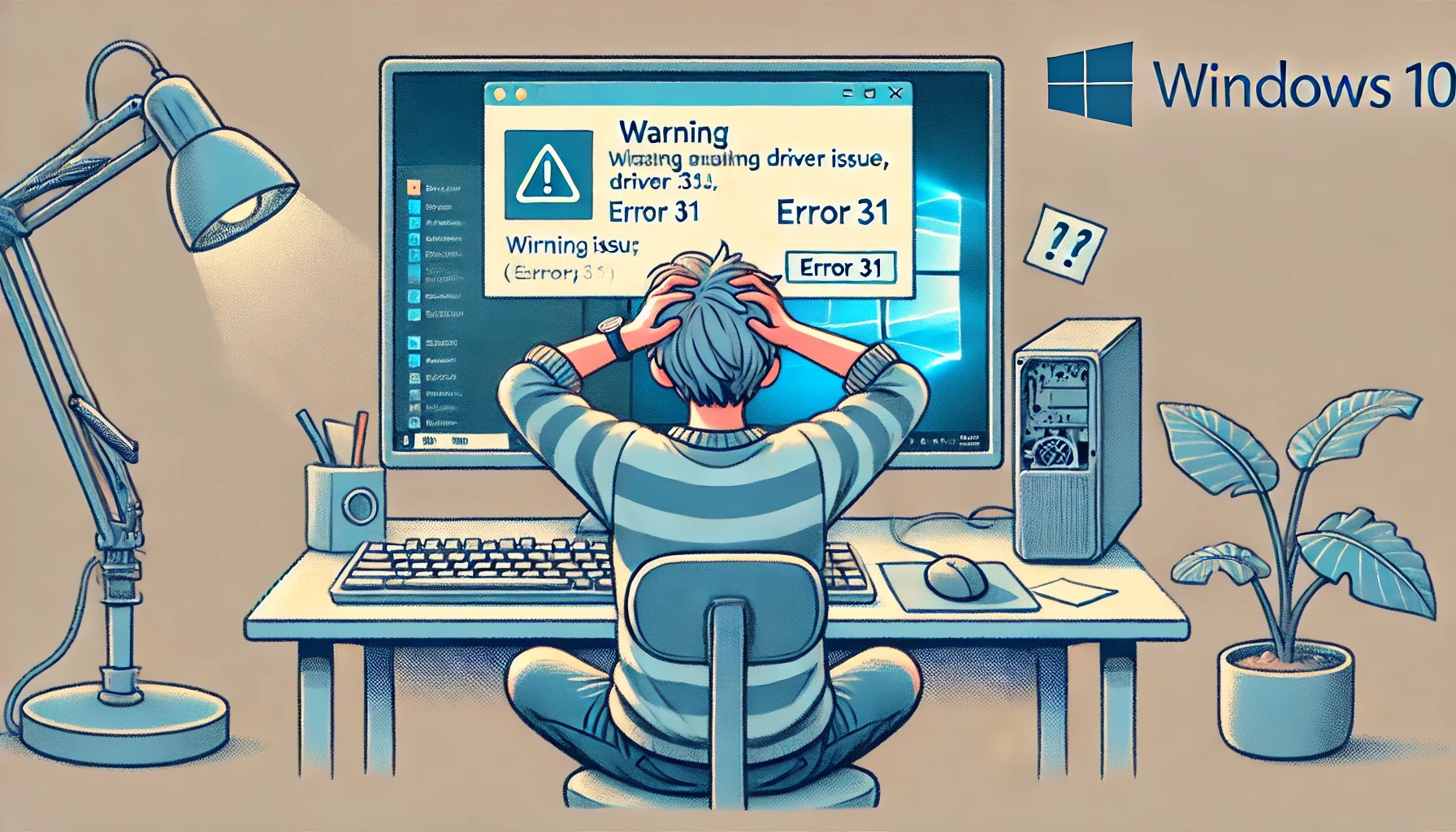
Код ошибки Windows 31 указывает на проблему с драйверами определённых устройств вашей системы. Решением проблемы станет обновление драйверов.
Код ошибки Windows 31: обновите драйверы
За кодом ошибки 31 скрывается следующее сообщение: «Устройство работает некорректно, поскольку Windows не может загрузить необходимые для него драйверы.»
- Внимание: Чаще всего эта проблема возникает в связи с сетевыми или беспроводными сетевыми картами. Однако это сообщение об ошибке может появляться и при работе с другими аппаратными компонентами.
- Загрузите актуальный драйвер для вашего устройства с веб-сайта производителя или с помощью функции «Поиск обновлений» вашей операционной системы. Если это невозможно, вы также можете использовать стандартные драйверы, поставляемые вместе с Windows.
- Если это по-прежнему не помогает, откройте «Диспетчер устройств» Windows. Доступ к нему можно получить через меню быстрых ссылок , которое открывается с помощью комбинации клавиш [Windows] + [X] В списке выберите «Диспетчер устройств».
- Дважды щелкните мышью по неисправному устройству (его можно узнать по желтому кружку с восклицательным знаком). Перейдите на вкладку Драйверы и нажмите Обновить драйверы.
- Теперь выберите один из следующих вариантов: Автоматический поиск обновлений драйверов или Поиск драйверов на компьютере.
- Первый вариант можно использовать, если вы хотите использовать стандартные драйверы Windows, а второй — если у вас есть драйвер от производителя. В этом случае вам необходимо указать папку, в которой находятся файлы драйверов.
- Завершите установку и перезагрузите компьютер. Драйвер успешно установлен.
- Совет: В качестве альтернативы выберите опцию Удалить устройство в «Диспетчере устройств», чтобы полностью удалить устаревшие и, возможно, поврежденные драйверы. При следующем запуске компьютера устройство будет установлено с новыми драйверами.

Код ошибки Windows 31: дополнительные способы устранения
- Воспользуйтесь встроенным средством устранения неполадок, которое можно найти в настройках системы , чтобы устранить сообщение об ошибке Windows. В Windows 11 для этого просто нажмите Система и Устранение неполадок.
- Если вы используете Windows 10, инструмент устранения неполадок можно найти в разделе Обновление и безопасность. Оттуда вы сможете автоматически устранить ошибку.
- Кроме того, может помочь просто перезагрузить компьютер. Это позволяет устранить проблемы с драйверами, особенно если вы долго не выключаете ПК.
- Примечание: Перед устранением неполадки создайте резервную копию данных, связанных с затронутым устройством. Иногда при устранении сообщения об ошибке может произойти потеря данных.
