98
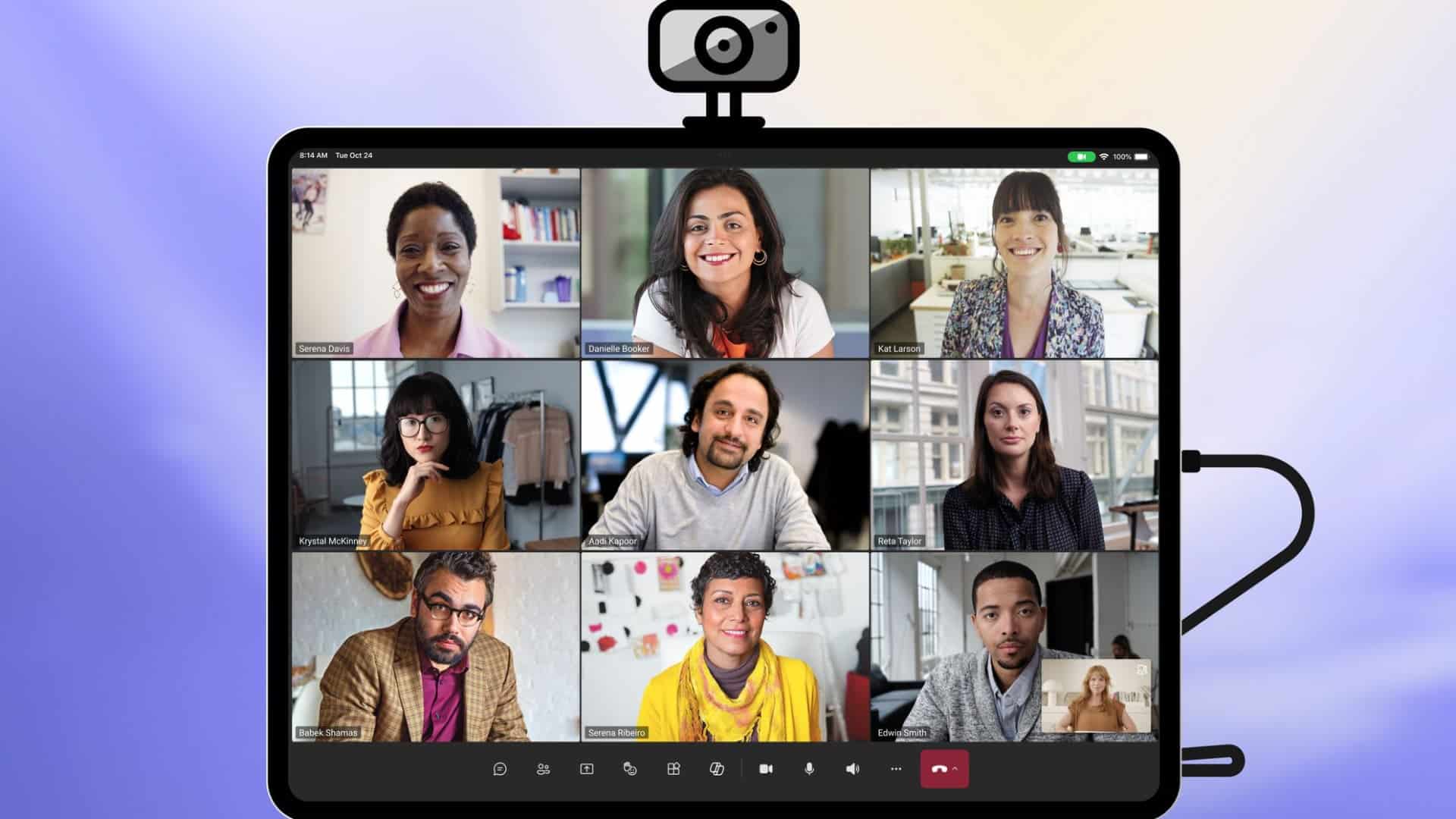
¿Tienes una videollamada importante en Teams? Entonces deberías probar primero tu cámara en Teams. Aquí te explicamos cómo hacerlo.
Probar la cámara de Teams: guía paso a paso
- Abre Microsoft Teams en tu ordenador.
- Haz clic en los tres puntos situados junto a tu foto de perfil, en la esquina superior derecha, y selecciona «Configuración» en el menú desplegable.
- Haz clic en «Dispositivos» en la barra de navegación de la izquierda.
- Asegúrate de que está seleccionada la cámara correcta comprobando el menú desplegable debajo de «Cámara».
- Aquí ya verás una «Vista previa» en la sección «Cámara». Esto abre una ventana de vista previa con el vídeo de tu cámara.
- Comprueba la calidad del vídeo probando tus movimientos y asegurándote de que se te ve en la imagen.
- Ajuste la configuración si es necesario para obtener la mejor calidad de vídeo.
- Haga clic en «Cerrar» para cerrar la ventana de vista previa y volver a la configuración.
- Cierre la configuración e inicie su reunión o llamada de Teams para ver su cámara en acción.
- Descubre qué puedes hacer si tu cámara de Teams no funciona.

¿Por qué deberías probar tu cámara de Teams antes de una llamada importante?
Es importante probar tu cámara de Teams antes de una llamada importante para asegurarte de que todo funciona correctamente y de que no tendrás problemas técnicos durante la llamada. Una prueba satisfactoria de la cámara te dará la tranquilidad de saber que tendrás un aspecto profesional durante una videollamada. Y además:
- Tu cámara funciona: La prueba te permite asegurarte de que tu cámara funciona a la perfección y no te dará problemas durante la llamada.
- La calidad del vídeo es buena: Una prueba te permite comprobar la calidad del vídeo y asegurarte de que tu imagen sea nítida y clara, para que se te pueda ver durante la llamada.
- La iluminación y el fondo sean adecuados: La prueba de la cámara también te permite asegurarte de que la iluminación y el fondo sean adecuados, para que se te vea bien durante la llamada y no te distraigan fondos inapropiados.
- Que los ajustes de audio y vídeo sean correctos: Una prueba te permite comprobar y ajustar la configuración de audio y vídeo para asegurarte de que sean correctos y de que se te oiga y se te vea bien durante la llamada.
