1
Ако искате да архивирате мобилния си телефон Samsung, можете да използвате различни услуги като Samsung Cloud, Smart Switch или Google. Тук ще ви разкрием как точно да го направите.
Архивиране на мобилен телефон Samsung: Лесно създаване на резервно копие чрез Samsung Cloud
Архивирането на данните от вашия смартфон е полезно не само при смяна на телефона. Резервното копие е полезно и в случай, че устройството ви се повреди или изгуби. Най-удобният начин да направите това при Samsung е чрез Samsung Cloud.
- За целта отворете „Настройки“ и натиснете „Акаунти и архивиране“.
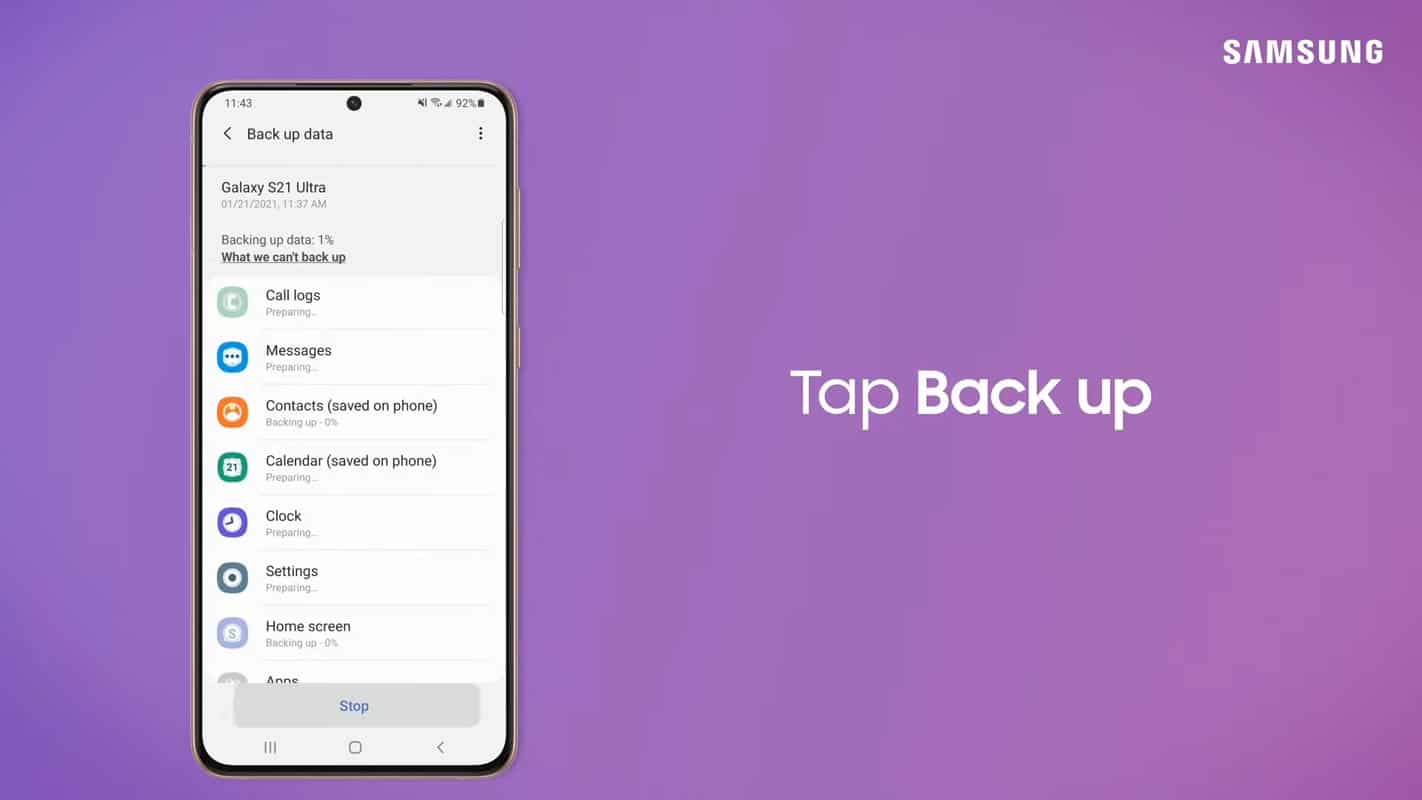
- В раздела „Samsung Cloud“ изберете „Архивиране на данни“.
- След това, ако все още не сте го направили, трябва да влезете в акаунта си в Samsung. Като алтернатива тук можете да създадете и нов акаунт.
- Ще се появи обзор, в който можете да определите кои данни да бъдат архивирани. Това са, наред с другото, настройките, вашите контакти, календарът, SMS-ите и данните от приложенията, съхранени в Samsung Apps.
- Ако искате да архивирате и снимки и видеоклипове от галерията, това е възможно само чрез OneDrive на Microsoft. За целта трябва да създадете отделен акаунт в Microsoft и да влезете в него на смартфона си.
- Чрез плъзгача можете да изберете кои данни искате да архивирате. С бутона „Архивирай сега“ стартирате процеса на архивиране.
Архивиране на мобилен телефон Samsung с Smart Switch: стъпка по стъпка
- Първо изтеглете приложението Smart Switch на смартфона си.
- Ако искате да запазите резервното копие на microSD карта или USB флашка, отворете приложението и натиснете иконата на картата за памет вдясно.
- Изберете „SD карта“ или „USB флашка“ и определете кои елементи да бъдат архивирани. За целта направете желания избор и натиснете „Напред“, както и „Архивирай“.
- Ако смартфонът ви вече няма слот за карта с памет, можете да архивирате данните и на компютъра. За целта трябва да изтеглите софтуера на компютъра си.
- Свържете мобилния телефон Samsung с компютъра си чрез USB кабел и отворете приложението Smart Switch на компютъра.
- Чрез бутона „Резервно копие“ можете да определите кои данни да бъдат архивирани и да стартирате архивирането.

Google като алтернатива за вашето архивиране
Ако не желаете да използвате услугите на Samsung, можете да направите резервно копие и чрез Google Drive. Имайте предвид обаче, че този метод за архивиране не е толкова изчерпателен, колкото архивирането чрез инструментите на Samsung.
- За да стартирате архивирането чрез Google, отворете „Настройки“ и изберете „Акаунти и архивиране“.
- В раздела „Акаунт в Google“ натиснете „Архивиране на данни“.
- Тук можете да активирате архивирането чрез бутона „Активирай“. За да стартирате процеса, натиснете „Архивирай сега“.
- При архивирането чрез Google в облака се съхраняват контакти, събития, запаметени Wi-Fi мрежи, настройки за език и час, както и инсталирани приложения. Данните от приложенията обаче не могат да бъдат архивирани.
- Ако сте синхронизирали снимките и видеоклиповете от галерията си с Google Фото, те се архивират чрез Google Drive.
