1
Se quiser fazer uma cópia de segurança do seu telemóvel Samsung, pode recorrer a vários serviços, como o Samsung Cloud, o Smart Switch ou o Google. Aqui explicamos-lhe passo a passo como o fazer.
Fazer uma cópia de segurança do telemóvel Samsung: criar facilmente uma cópia de segurança através do Samsung Cloud
Fazer uma cópia de segurança dos dados do seu smartphone não é útil apenas quando muda de telemóvel. Mesmo que o seu dispositivo se avarie ou se perca, uma cópia de segurança é útil. Na Samsung, a forma mais prática de o fazer é através do Samsung Cloud.
- Para tal, abra as «Definições» e toque em «Contas e cópia de segurança».
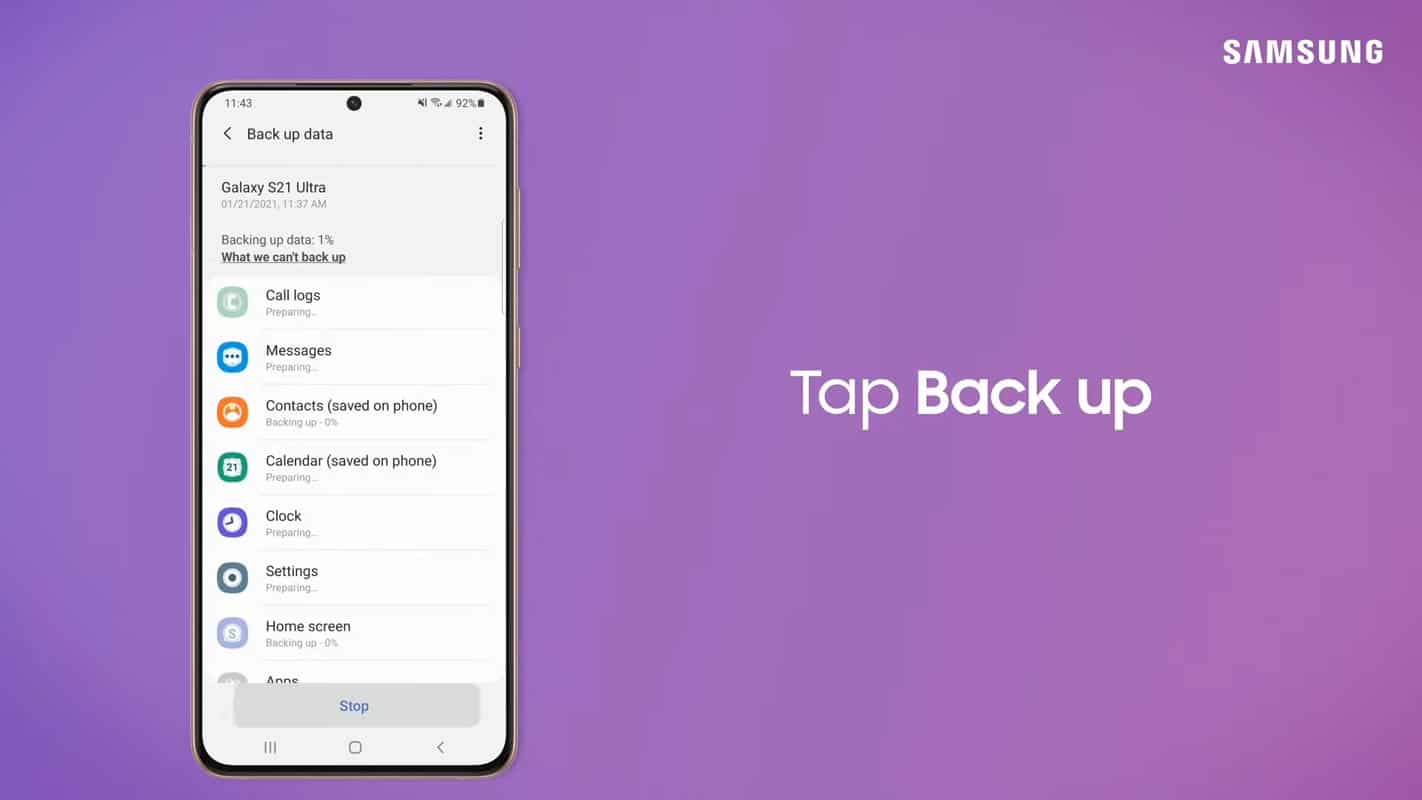
- Em «Samsung Cloud», selecione «Fazer cópia de segurança dos dados».
- Em seguida, caso ainda não o tenha feito, terá de iniciar sessão com a sua conta Samsung. Em alternativa, também pode criar aqui uma nova conta.
- É apresentada uma visão geral onde pode definir quais os dados a fazer de cópia de segurança. Estes incluem, entre outros, as definições, os seus contactos, o calendário, as SMS e os dados das aplicações guardados na Samsung Apps.
- Se também pretender fazer cópias de segurança das fotografias e vídeos da galeria, isso só é possível através do OneDrive da Microsoft. Para tal, terá de criar uma conta Microsoft separada e iniciar sessão no smartphone com essa conta.
- Através do controlo deslizante, pode selecionar quais os dados que pretende guardar. Clique no botão «Fazer cópia de segurança agora» para iniciar o processo de cópia de segurança.
Cópia de segurança de telemóveis Samsung com o Smart Switch: guia passo a passo
- Para começar, descarregue a aplicação Smart Switch para o seu smartphone.
- Se pretender guardar a cópia de segurança num cartão microSD ou numa pen USB, abra a aplicação e toque no ícone do cartão de memória à direita.
- Selecione «Cartão SD» ou «Pen USB» e defina quais os elementos que pretende guardar. Para tal, faça a seleção pretendida e toque em «Seguir», bem como em «Guardar».
- Caso o seu smartphone já não tenha uma ranhura para cartão de memória, também pode fazer a cópia de segurança dos dados no PC. Para tal, terá de descarregar o software para o seu computador.
- Ligue o telemóvel Samsung ao seu PC com um cabo USB e abra o Smart Switch no computador.
- Através do botão «Cópia de segurança», pode definir quais os dados a guardar e iniciar a cópia de segurança.

O Google como alternativa para a sua cópia de segurança
Se não quiser utilizar os serviços da Samsung, também pode efetuar uma cópia de segurança através do Google Drive. No entanto, tenha em atenção que este método de cópia de segurança não é tão abrangente como o feito através das ferramentas da Samsung.
- Para iniciar o backup através do Google, abra as Definições e selecione «Contas e backup».
- Em «Conta Google», toque em «Fazer backup dos dados».
- Aqui pode ativar o backup através do botão «Ativar». Para iniciar o processo, toque em «Fazer cópia de segurança agora».
- Na cópia de segurança através do Google, os contactos, os compromissos, as redes Wi-Fi guardadas, as definições de idioma e hora, bem como as aplicações instaladas, são guardados na nuvem. Os dados das aplicações, por outro lado, não podem ser guardados.
- Se tiver sincronizado as imagens e os vídeos da sua galeria com o Google Fotos, estes serão guardados através do Google Drive.
