1
Se desiderate eseguire il backup del vostro cellulare Samsung, potete avvalervi di diversi servizi come Samsung Cloud, Smart Switch o Google. Qui vi spieghiamo come procedere nel dettaglio.
Backup del cellulare Samsung: eseguire facilmente un backup tramite Samsung Cloud
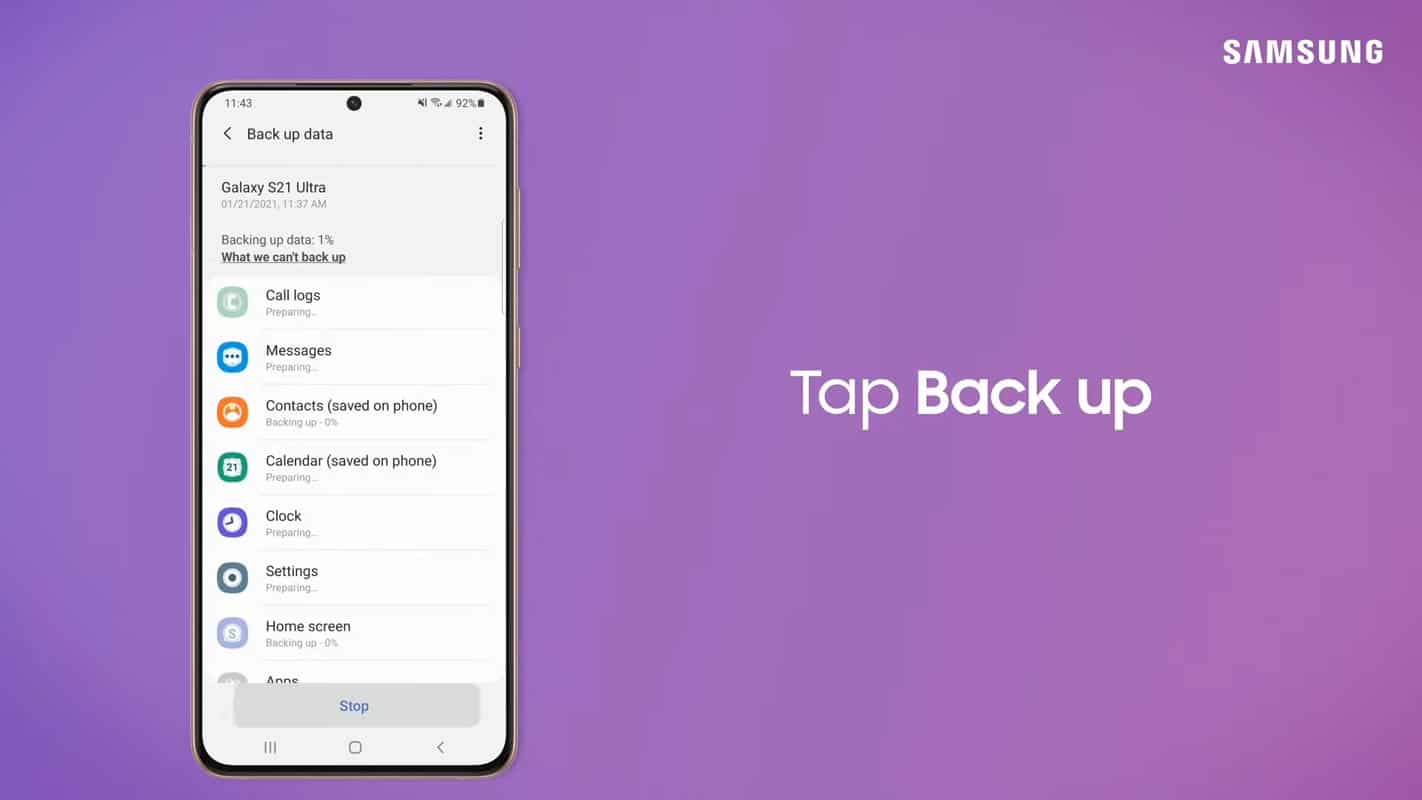
Eseguire un backup dei dati del tuo smartphone non è utile solo quando cambi cellulare. Un backup è utile anche se il tuo dispositivo si rompe o viene smarrito. Il modo più comodo per farlo con Samsung è tramite Samsung Cloud.
- A tal fine, aprite le Impostazioni e toccate “Account e backup”.
- Sotto “Samsung Cloud” selezionate “Backup dei dati”.
- Successivamente, se non l’avete ancora fatto, dovrete effettuare l’accesso con il vostro account Samsung. In alternativa, qui potete anche creare un nuovo account.
- Viene visualizzata una panoramica in cui potete specificare quali dati devono essere sottoposti a backup. Tra questi vi sono le impostazioni, i contatti, il calendario, gli SMS e i dati delle app salvati in Samsung Apps.
- Se desiderate eseguire il backup anche delle foto e dei video presenti nella Galleria, ciò è possibile solo tramite OneDrive di Microsoft. A tal fine, dovrete creare un account Microsoft separato e accedervi dallo smartphone.
- Tramite il cursore è possibile selezionare i dati di cui si desidera eseguire il backup. Premendo il pulsante «Esegui backup ora» si avvia il processo di backup.
Backup del cellulare Samsung con Smart Switch: guida passo dopo passo
- Per prima cosa, scaricate l’app Smart Switch sul vostro smartphone.
- Se desiderate salvare il backup su una scheda microSD o su una chiavetta USB, aprite l’app e toccate l’icona della scheda di memoria a destra.
- Selezionate «Scheda SD» o «Chiavetta USB» e specificate quali elementi devono essere sottoposti a backup. A tal fine, effettuate la selezione desiderata e toccate «Avanti», quindi «Esegui backup».
- Se il vostro smartphone non dispone più di uno slot per schede di memoria, potete eseguire il backup dei dati anche sul PC. A tal fine, dovete scaricare il software sul vostro computer.
- Collegate il cellulare Samsung al PC tramite un cavo USB e aprite Smart Switch sul computer.
- Tramite il pulsante “Copia di sicurezza” potete specificare quali dati devono essere salvati e avviare il backup.

Google come alternativa per il vostro backup
Se non desiderate utilizzare i servizi Samsung, potete eseguire un backup anche tramite Google Drive. Tenete tuttavia presente che questo metodo di backup non è così completo come quello effettuato tramite gli strumenti Samsung.
- Per avviare il backup tramite Google, aprite le Impostazioni e selezionate «Account e backup».
- Sotto «Account Google», toccate «Backup dei dati».
- Qui potete attivare il backup tramite il pulsante «Attiva». Per avviare il processo, toccate “Esegui backup ora”.
- Con il backup tramite Google, i contatti, gli appuntamenti, le reti Wi-Fi salvate, le impostazioni di lingua e ora, nonché le app installate vengono salvati nel cloud. I dati delle app, invece, non possono essere salvati.
- Se avete sincronizzato le immagini e i video della vostra galleria con Google Foto, questi verranno salvati su Google Drive.
