1
Si quieres hacer una copia de seguridad de tu móvil Samsung, puedes recurrir a distintos servicios como Samsung Cloud, Smart Switch o Google. Aquí te explicamos paso a paso cómo hacerlo.
Hacer una copia de seguridad del móvil Samsung: crear una copia de seguridad fácilmente con Samsung Cloud
Hacer una copia de seguridad de los datos de tu smartphone no solo es recomendable cuando cambias de móvil. Una copia de seguridad también resulta útil si tu dispositivo se estropea o lo pierdes. La forma más cómoda de hacerlo con Samsung es a través de Samsung Cloud.
- Para ello, abre «Ajustes» y pulsa en «Cuentas y copia de seguridad».
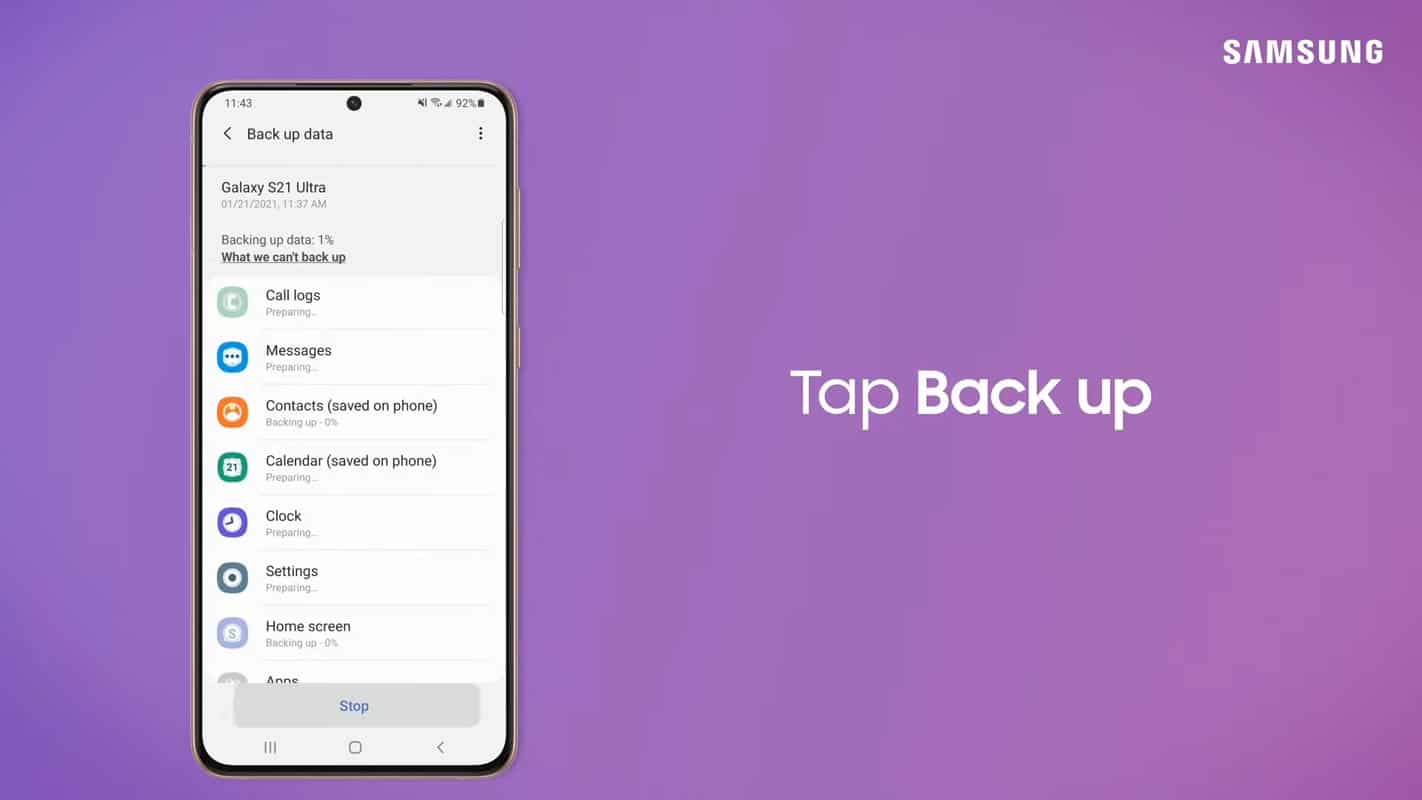
- En «Samsung Cloud», selecciona «Copia de seguridad de datos».
- A continuación, si aún no lo has hecho, debes iniciar sesión con tu cuenta de Samsung. También puede crear una nueva cuenta aquí.
- Aparecerá un resumen en el que podrá especificar qué datos desea respaldar. Entre otros, se incluyen los ajustes, sus contactos, el calendario, los SMS y los datos de las aplicaciones almacenados en Samsung Apps.
- Si también desea hacer una copia de seguridad de las fotos y los vídeos de la galería, esto solo es posible a través de OneDrive de Microsoft. Para ello, deberá crear una cuenta de Microsoft independiente e iniciar sesión con ella en el smartphone.
- Mediante el control deslizante, puede seleccionar qué datos desea copiar. Pulse el botón «Hacer copia de seguridad ahora» para iniciar el proceso de copia de seguridad.
Copia de seguridad de un móvil Samsung con Smart Switch: guía paso a paso
- En primer lugar, descargue la aplicación Smart Switch en su smartphone.
- Si desea guardar la copia de seguridad en una tarjeta microSD o en una memoria USB, abra la aplicación y pulse el icono de la tarjeta de memoria situado a la derecha.
- Selecciona «Tarjeta SD» o «Memoria USB» y especifica qué elementos deseas copiar. Para ello, realiza la selección deseada y pulsa «Siguiente», así como «Copia de seguridad».
- Si su smartphone ya no dispone de ranura para tarjetas de memoria, también puede hacer una copia de seguridad de los datos en el ordenador. Para ello, debe descargar el software en su ordenador.
- Conecte el móvil Samsung a su ordenador mediante un cable USB y abra Smart Switch en el ordenador.
- Mediante el botón «Copia de seguridad» puedes especificar qué datos se deben copiar e iniciar la copia de seguridad.

Google como alternativa para tu copia de seguridad
Si no desea utilizar los servicios de Samsung, también puede realizar una copia de seguridad a través de Google Drive. Sin embargo, tenga en cuenta que este método de copia de seguridad no es tan completo como el que ofrecen las herramientas de Samsung.
- Para iniciar la copia de seguridad a través de Google, abre los Ajustes y selecciona «Cuentas y copia de seguridad».
- En «Cuenta de Google», pulsa en «Copia de seguridad de datos».
- Aquí puedes activar la copia de seguridad pulsando el botón «Activar». Para iniciar el proceso, pulsa en «Hacer copia de seguridad ahora».
- Al realizar la copia de seguridad a través de Google, se guardan en la nube los contactos, los eventos, las redes Wi-Fi guardadas, los ajustes de idioma y hora, así como las aplicaciones instaladas. Sin embargo, los datos de las aplicaciones no se pueden incluir en la copia de seguridad.
- Si ha sincronizado las imágenes y los vídeos de su galería con Google Fotos, estos se guardarán en Google Drive.
