
0
W programie AutoCAD można rozbić blok, aby edytować zawarte w nim poszczególne elementy. Odbywa się to za pomocą polecenia „Rozbij”.
Rozbijanie bloku w programie AutoCAD
W programie AutoCAD za pomocą polecenia „Połącz” można połączyć poszczególne obiekty w jeden wspólny blok, aby ułatwić dalszą pracę z nim. Oto jak ponownie rozłożyć ten blok na poszczególne elementy:
- Uruchom program AutoCAD i najpierw otwórz swój rysunek techniczny.
- Teraz zaznacz lewym przyciskiem myszy pojedynczy blok na rysunku, który chcesz rozdzielić na składowe części.
- Przejdź teraz do paska menu w lewym górnym rogu, wybierz zakładkę „Start” i kliknij opcję „Modyfikuj”.
- W tym panelu poleceń znajduje się rozłożona kostka, która symbolizuje polecenie „Rozłóż”. Kliknij tę ikonę, aby wprowadzić zmiany. W tym samym panelu poleceń znajduje się również polecenie odwrotne – „Połącz”.
- Alternatywnie, aby zaoszczędzić czas, po zaznaczeniu obiektu można bezpośrednio wpisać polecenie „POCZĄTEK” lub „ROZŁĄCZ” w pasku poleceń znajdującym się poniżej.
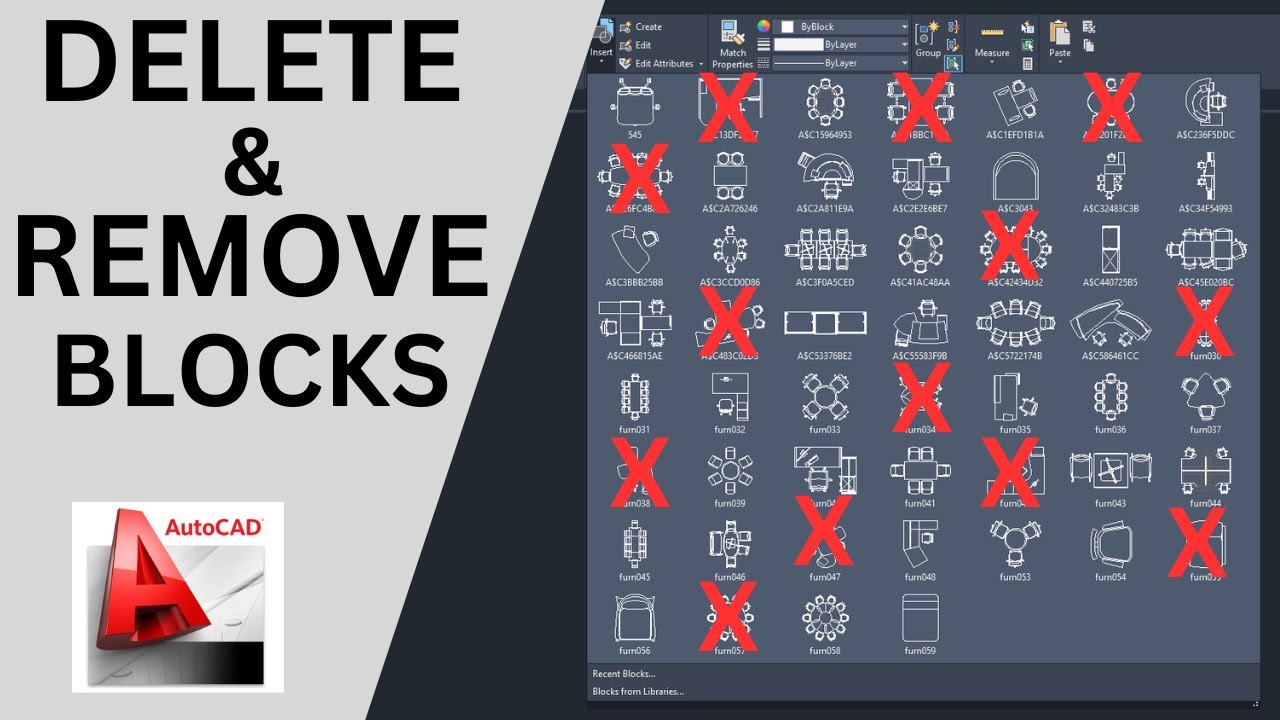
Ważne wskazówki i typowe pułapki związane z rozdzielaniem bloków
Podczas rozdzielania bloków należy wziąć pod uwagę następujące kwestie:
- Bloki, których nie można rozdzielić: Niektóre bloki są zdefiniowane w taki sposób, że nie można ich rozdzielić. Aby to zmienić, otwórz blok w edytorze bloków, upewnij się, że nic nie jest zaznaczone, a następnie w palecie właściwości w sekcji „Blok” ustaw opcję „Zezwól na rozdzielenie” na „Tak”.
- Warstwy i właściwości: Po rozbiciu mogą ulec zmianie kolory, typy linii i inne właściwości obiektów. Upewnij się, że obiekty znajdują się na żądanych warstwach z odpowiednimi właściwościami.
- Bloki dynamiczne: Bloki dynamiczne mogą zawierać specjalne parametry i akcje. Podczas eksplozji takich bloków właściwości dynamiczne zostają utracone, a elastyczność bloku zostaje ograniczona.
- Polecenia alternatywne: Oprócz polecenia „ROZWIŃ” w programie AutoCAD dostępne jest również polecenie „XPLODE”, które oferuje dodatkowe opcje sterowania obiektami podczas ich rozwijania. Polecenie to nie jest jednak dostępne we wszystkich wersjach programu AutoCAD.
