3
Изтриването на данните на браузъра е важна стъпка за защита на вашата онлайн поверителност и подобряване на производителността на браузъра ви. В зависимост от браузъра, процедурата е различна.
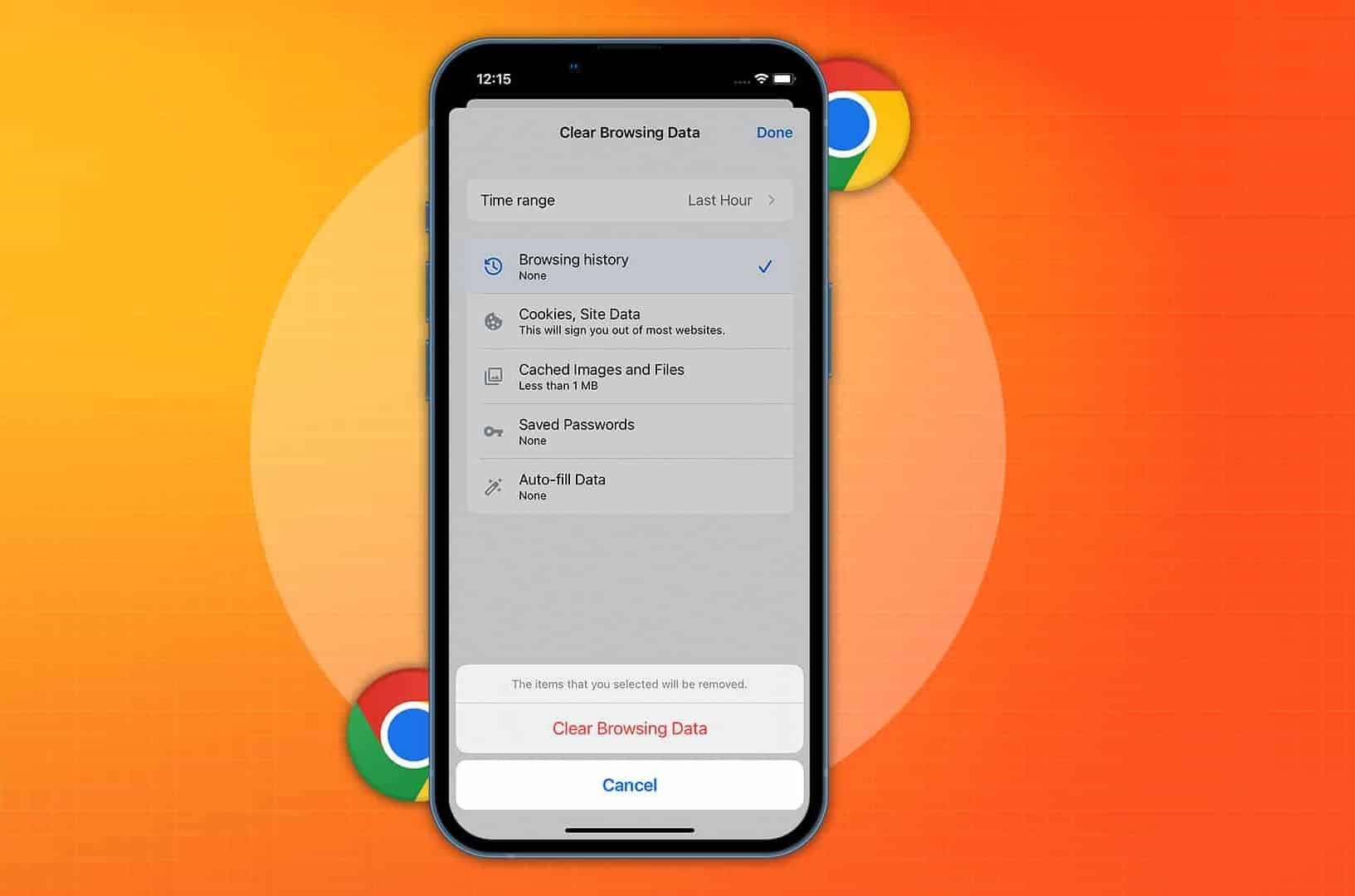
Изтриване на данните на браузъра: Как да го направите в Chrome
Когато сърфирате в интернет, автоматично се съхраняват данни като историята на браузъра, кешът и бисквитките. Тези данни на браузъра можете да премахнете в Chrome с няколко стъпки.
- Отворете менюто, като кликнете върху трите точки в горния десен ъгъл.
- Изберете „Изтриване на данните на браузъра“.
- Сега можете да изберете кои данни да бъдат изтрити и за какъв период. Ако искате да изтриете всички данни, изберете „Цял период“ и оставете отбелязани всички точки при данните, които искате да изтриете.
- Потвърдете, като кликнете върху „Изтрий данни“.
Microsoft Edge: Изтриване на данните на браузъра
Ако използвате Microsoft Edge, изтриването на запазените данни също става бързо:
- Кликнете върху менюто с трите точки в горния десен ъгъл и изберете „Изтриване на данните на браузъра“.
- Можете да изберете кои данни да бъдат изтрити. Освен това можете да определите периода, за който да се изтрият данните.
- Ако искате да изтриете всичко, изберете „Цял период“ като период. След това кликнете върху „Изтрий сега“.

Изтриване на данните за сърфиране в Firefox
В Mozilla Firefox данните за сърфиране, като кешът и бисквитките, могат да се изтрият чрез настройките.
- Отворете менюто в горния десен ъгъл и изберете „Настройки“.
- Кликнете върху раздела „Поверителност и сигурност“ вляво и превъртете надолу до „Бисквитки и данни от уебсайтове“. Изберете „Изтриване на данни“.
- Сега можете да зададете кои данни да бъдат изтрити и за какъв период от време да важи това.
- С клик върху „Изтрий“ завършвате процеса.
Изтриване на съхранени данни в Safari
- Отворете браузъра и кликнете върху „Safari“ в горната лента с менюта. След това изберете „Настройки“.
- Преминете към раздела „Поверителност“ и кликнете върху „Управление на данните от уебсайтове“.
- Тук можете да видите всички съхранени данни. Ако искате да изтриете данни от отделни уебсайтове, кликнете върху тях и изберете „Премахване“.
- За да изтриете всички данни наведнъж, кликнете върху „Премахване на всички данни от уебсайтове“ и потвърдете с „Премахване сега“.
