0
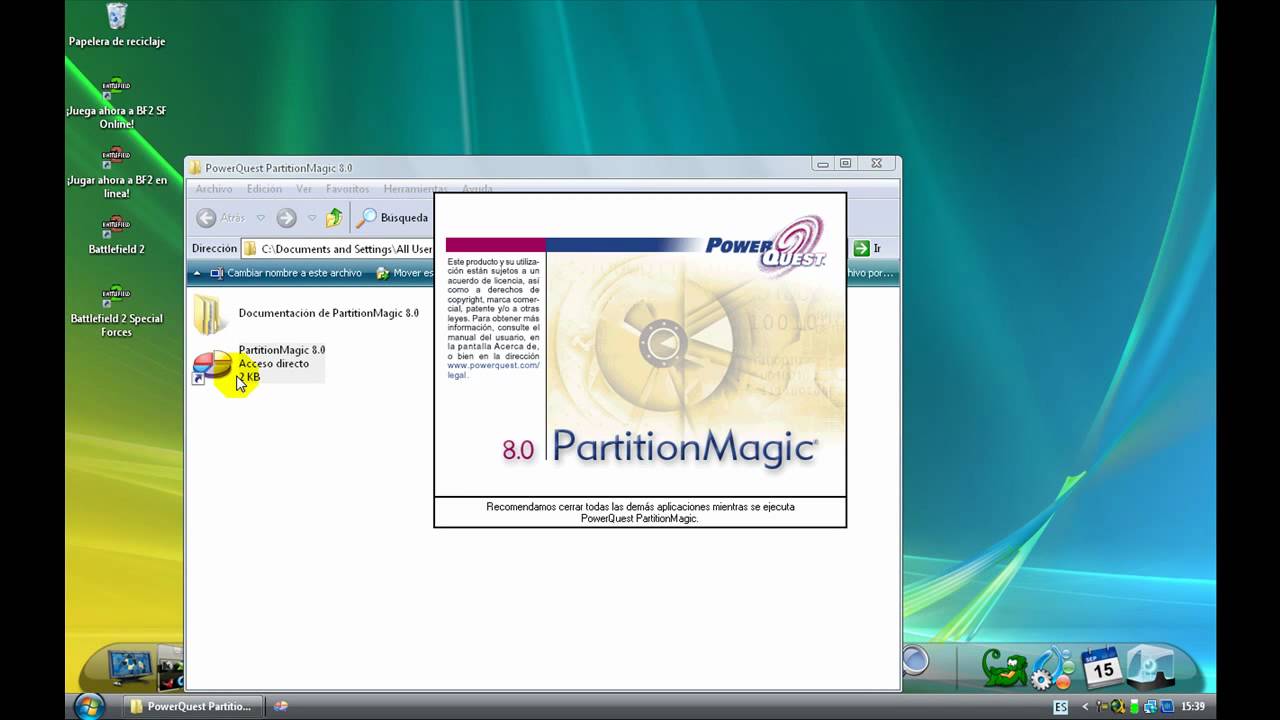
MiniTool Partition Magic 是一款功能强大的工具,可帮助您有针对性地创建、管理和调整硬盘分区。借助该软件,您可以高效地组织存储空间,并清晰地整理数据结构。
安装并设置 MiniTool Partition Magic
正确安装和设置是使用 MiniTool Partition Magic 的第一步。只需几个简单步骤,您即可对软件进行最佳配置,并开始对分区进行初步调整。
- 下载与安装 请直接从官方网站下载 MiniTool Partition Magic。请务必选择与您的操作系统兼容的版本。下载完成后,运行安装文件并按照安装向导的提示进行操作。选择一个具有足够可用空间的合适安装路径。
- 入门指南 打开程序,并授予软件访问硬盘所需的权限。用户界面将显示您的硬盘和分区概览。在左侧,您可以找到“创建分区”、“调整大小”或“合并分区”等实用功能。图形化界面有助于您一目了然地掌握整体情况。
- 修改前的备份 在调整分区之前,请先备份您的数据。您可以使用内置的“复制分区”功能或外部工具进行备份。这可以防止因配置错误导致的数据丢失。

创建、合并和管理分区
安装 MiniTool Partition Magic 后,您可以立即开始管理硬盘分区。该软件提供了精确的工具,可高效调整分区。
- 创建分区:选择未分配的空间,然后点击“创建分区”。设置文件系统(例如 NTFS 或 FAT32)、分区大小、驱动器号和名称等参数。点击“确定”确认,然后点击“应用”。
- 扩大或缩小分区:要修改分区,请选中该分区并点击“调整大小/移动”。拖动滑块或手动输入所需大小。请预留足够的可用空间,以避免系统稳定性问题。点击“应用”保存更改。
- 合并分区:选中两个相邻的分区,然后选择“合并分区”。指定一个目标分区,将数据合并到该分区中。请事先备份所有重要数据,以避免数据丢失。
- 检测并修复错误:定期检查分区可防止数据丢失。通过“检查文件系统”功能,软件会自动修复较小的故障。对于较严重的错误,建议先创建完整备份,并寻求专业帮助。
