3
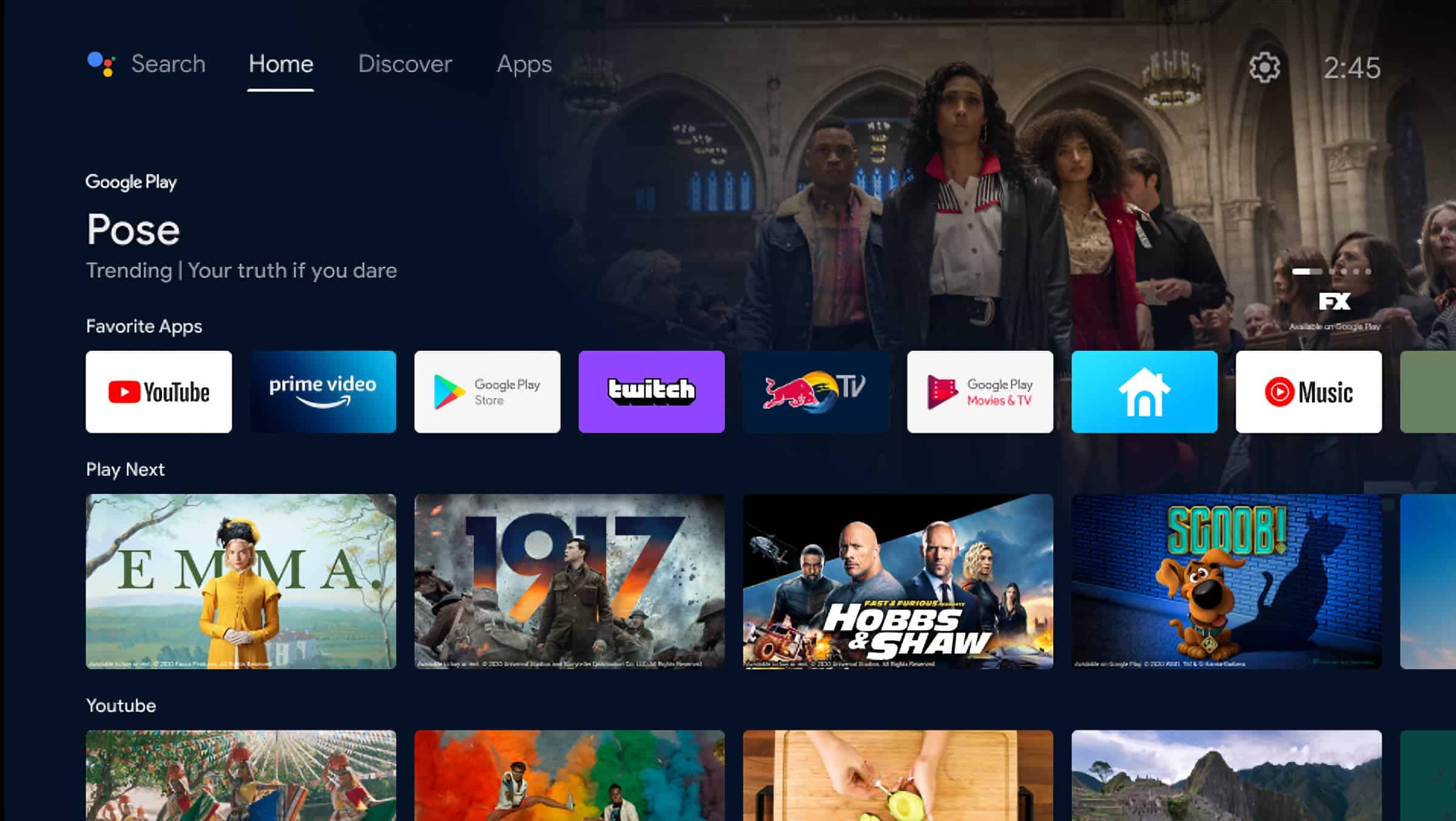
Wygląd interfejsu Android TV można dostosować do własnych preferencji. Pokażemy Ci, jak zmienić układ aplikacji i wyłączyć irytujące rekomendacje.
Android TV: zmiana układu aplikacji na ekranie głównym
Istnieje wiele przydatnych aplikacji dla Android TV. Z czasem jednak kolekcja aplikacji może stać się bardzo nieuporządkowana, a ważne aplikacje znikną na samym końcu listy. Oto jak można zmienić układ aplikacji zgodnie z własnymi preferencjami:
- Wystarczy wybrać żądaną aplikację i przytrzymać ją. Po jednej lub dwóch sekundach na dole pojawi się ikona kosza.
- Zamiast usuwać aplikację, można ją teraz przesuwać w lewo i w prawo.
- Po dotarciu do wybranego miejsca potwierdź wybór. Aplikacja zostanie umieszczona w tym miejscu i zapisana.

Wyłączanie rekomendacji w Android TV
Na stronie głównej Android TV zawsze pojawiają się rekomendacje dotyczące aplikacji Google, takich jak YouTube i Google Play Movies. Jeśli uznasz te rekomendacje za bardziej uciążliwe niż pomocne, możesz je po prostu wyłączyć:
- W tym celu otwórz w „Ustawieniach” opcję „Ustawienia Androida”.
- W kategorii „Urządzenie” znajdziesz przegląd „Aplikacji”.
- Wyszukaj aplikację, np. „YouTube”, i wyłącz „Powiadomienia”.
- Jeśli później pojawią się powiadomienia z innych aplikacji Google, możesz je również wyłączyć w tym samym miejscu.
