4
Puedes personalizar la interfaz de Android TV según tus preferencias personales. Te mostramos cómo reorganizar las aplicaciones y desactivar las molestas recomendaciones.
Android TV: cómo cambiar la disposición de las aplicaciones en la interfaz
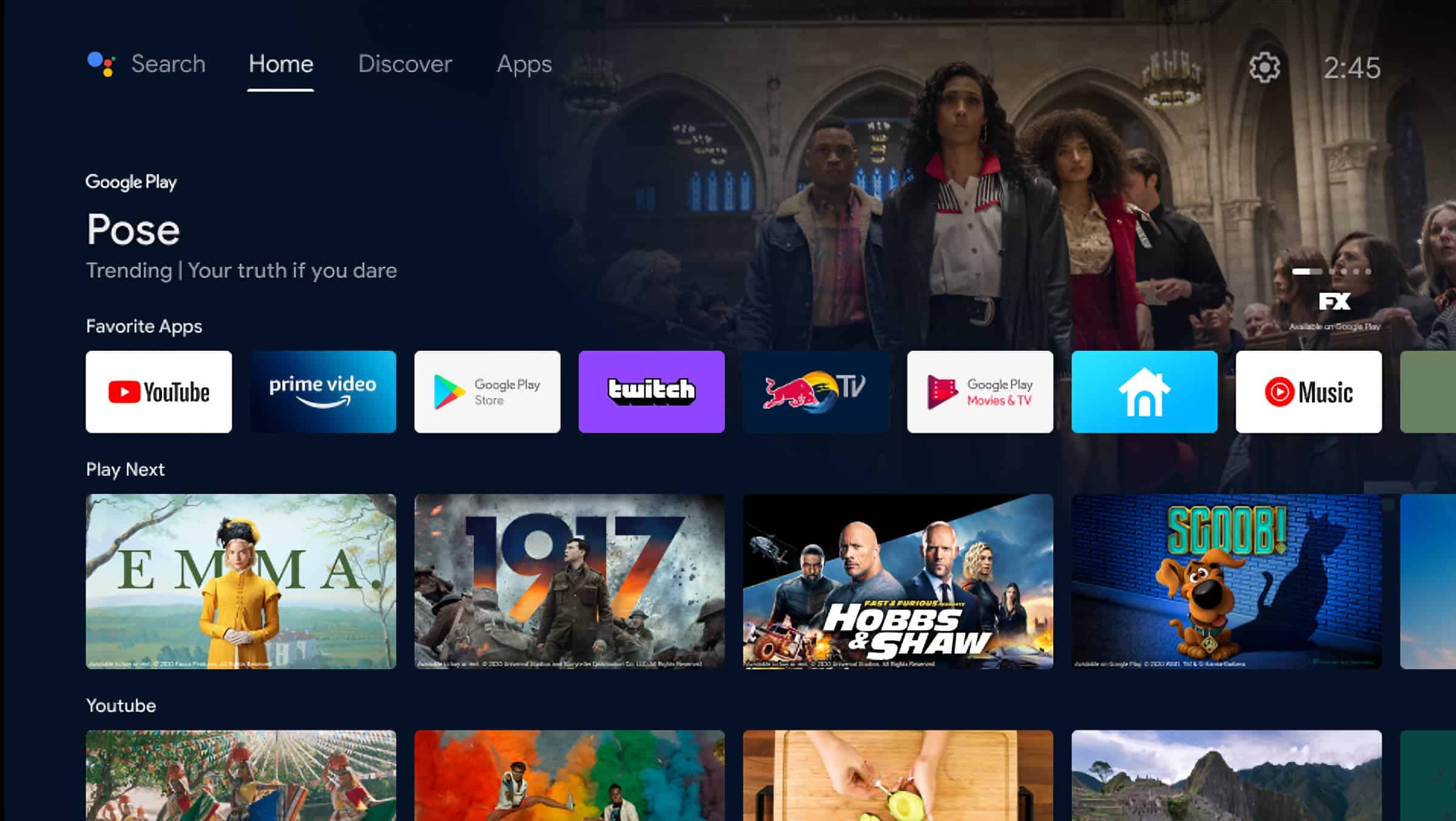
Existen numerosas aplicaciones útiles para Android TV. Sin embargo, con el tiempo, la colección de aplicaciones puede volverse muy confusa y las aplicaciones importantes pueden quedar ocultas en las últimas posiciones. Así es como puedes reorganizar las aplicaciones según tus preferencias:
- Solo tiene que seleccionar la aplicación deseada y mantenerla pulsada. Al cabo de uno o dos segundos, aparecerá el icono de la papelera en la parte inferior.
- En lugar de eliminar la aplicación, ahora también puede desplazarla hacia la izquierda o hacia la derecha.
- Cuando haya llegado a la posición deseada, confirme la selección. La aplicación se colocará en ese lugar y se guardará.

Desactivar las recomendaciones en Android TV
En la pantalla de inicio de Android TV siempre aparecen recomendaciones de las propias aplicaciones de Google, como YouTube y Google Play Películas. Si estas recomendaciones le resultan más molestas que útiles, puede desactivarlas fácilmente:
- Para ello, abre «Ajustes» y, a continuación, «Ajustes de Android».
- En la categoría «Dispositivo» encontrarás un resumen de las «Aplicaciones».
- Busca una aplicación como «YouTube» y desactiva las «Notificaciones».
- Si más adelante aparecen notificaciones de otras aplicaciones de Google, también puedes desactivarlas en el mismo lugar.
