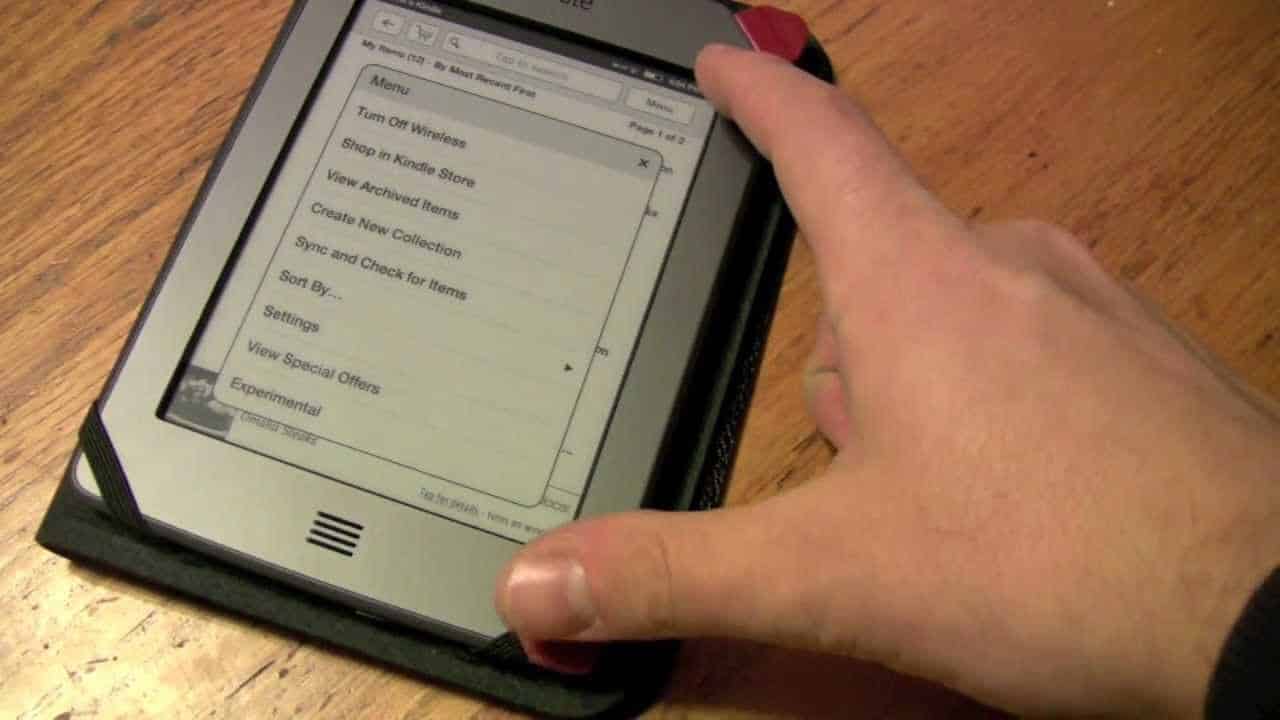
Con il browser del Kindle Paperwhite potete navigare liberamente sul web. In questo modo, sia a casa che in viaggio, potrete leggere articoli su riviste online con il vostro dispositivo.
Accedere al browser del Kindle Paperwhite: è semplicissimo!
Con il browser del Kindle Paperwhite è semplicissimo navigare in Internet. Il browser ha una struttura semplice e non è comodo come la versione su computer, smartphone o tablet, ma svolge comunque la sua funzione. Potete quindi utilizzarlo per cercare libri o riviste online, seguire le notizie o curiosare tra le offerte online.
- Per navigare in Internet con il Kindle, avviate innanzitutto il dispositivo. Passate quindi alla schermata iniziale del Kindle (Libreria).
- Toccate ora in alto a destra l’icona con le tre linee orizzontali. Si aprirà una piccola finestra. Selezionate l’opzione «Browser».
- Potrete quindi digitare l’indirizzo del sito web desiderato nella barra degli indirizzi. A tal fine, sul Kindle si aprirà la tastiera. Dopo aver digitato l’indirizzo, premete Invio affinché il sistema possa eseguire la vostra richiesta.
- Per poter navigare in Internet con il Kindle in qualsiasi momento, è bene tenere sempre d’occhio il livello della batteria. Se necessario, collegate il vostro e-reader a un caricabatterie compatibile per poter continuare a utilizzarlo.
Navigare sul Kindle Paperwhite
Se apri il browser sul Kindle Paperwhite, è possibile navigare in rete entro certi limiti. Tieni presente, tuttavia, che per farlo devi essere connesso al Wi-Fi.
- Selezionate nuovamente le tre linee orizzontali sulla schermata iniziale. Nella nuova finestra, toccate l’opzione «Impostazioni».
- Cercate la voce «Wi-Fi e Bluetooth» o «Connessione wireless» e selezionatela. Verrà visualizzato un elenco di tutte le reti disponibili nelle vostre vicinanze.
- Accedete alla vostra rete Wi-Fi utilizzando le credenziali appropriate. Per accedere a un hotspot in aree pubbliche è solitamente necessaria una registrazione separata. Seguite semplicemente i passaggi indicati dal sistema.
- Se portate spesso con voi il vostro Kindle Paperwhite quando siete in viaggio, è consigliabile proteggere l’e-reader. Utilizzate una custodia protettiva adeguata, in modo che il dispositivo non subisca danni in caso di cadute.

Funzioni del browser sul Kindle Paperwhite
All’interno del browser potete usufruire di diverse funzioni. Cliccate sull’icona con le tre linee orizzontali in alto a destra per accedere alle varie funzionalità.
- Modalità articolo: Attivando questa funzione, il sito web corrente viene visualizzato in testo semplice. I contenuti tipici delle pagine web, come l’intestazione, gli annunci pubblicitari e i banner, scompaiono e il carattere viene ingrandito. In questo modo, notizie e articoli risultano molto più leggibili. Se desiderate tornare a navigare normalmente, ripristinate la “Modalità web”.
- Segnalibri: Se desiderate salvare un articolo, premete su “Aggiungi ai segnalibri”. Tramite la voce “Segnalibri” potete visualizzare, gestire e richiamare i segnalibri già creati.
- Cronologia: Anche il browser del Kindle dispone di una cronologia. In questo modo potete tornare rapidamente ai siti web già visitati. Ciò è particolarmente pratico sul Kindle, poiché digitare, scorrere e cercare possono risultare molto faticosi.
- Impostazioni del browser: Tramite l’ultima voce «Impostazioni» è possibile cancellare la cronologia e i cookie, proprio come si fa su un PC. Inoltre, qui è possibile disattivare JavaScript e le immagini.
