4
S prohlížečem Kindle Paperwhite můžete volně surfovat po webu. Díky tomu můžete na tomto zařízení číst články v online časopisech doma i na cestách.
Spuštění prohlížeče Kindle Paperwhite – je to tak snadné!
S prohlížečem Kindle Paperwhite můžete velmi snadno surfovat na internetu. Prohlížeč má sice jednoduchou strukturu a není tak pohodlný jako verze na počítači, smartphonu nebo tabletu – přesto však plní svůj účel. Můžete s ním tedy online vyhledávat knihy nebo časopisy, sledovat zprávy nebo procházet online nabídky.
- Chcete-li na Kindle surfovat po internetu, nejprve zařízení zapněte. Poté přejděte na domovskou obrazovku Kindle (Knihovna).
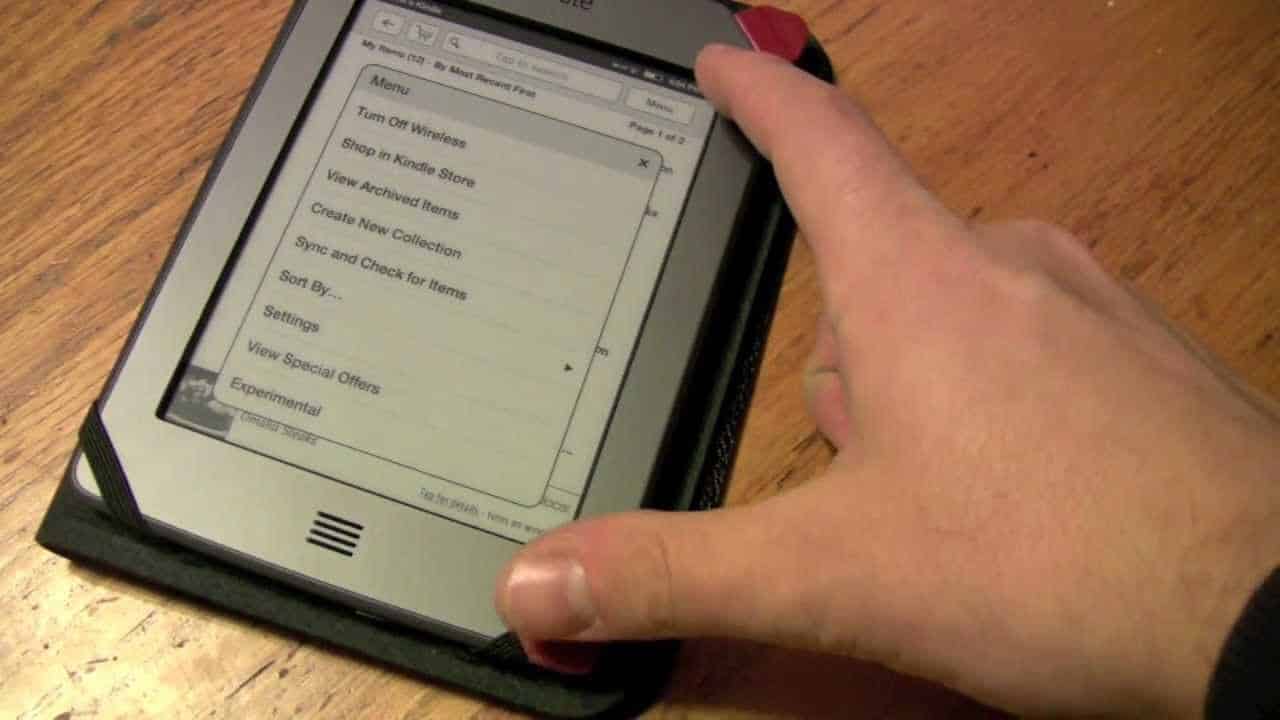
- Nyní klepněte v pravém horním rohu na ikonu se třemi čárkami. Otevře se malé okno. Tam vyberte možnost „Prohlížeč“.
- Poté můžete do adresního řádku zadat požadovanou webovou stránku. K tomu se na vašem Kindle otevře klávesnice. Po zadání stiskněte klávesu Enter, aby systém mohl váš požadavek provést.
- Abyste mohli na svém Kindle kdykoli surfovat po internetu, měli byste neustále sledovat stav baterie. V případě potřeby připojte svůj čtečku elektronických knih k odpovídající nabíječce, abyste ji mohli dále používat.
Surfování na Kindle Paperwhite
Pokud na Kindle Paperwhite otevřete prohlížeč, je surfování v určitém rozsahu možné. Mějte však na paměti, že k tomu musíte být připojeni k Wi-Fi.
- Na úvodní obrazovce opět vyberte tři vodorovné čárky. V novém okně klepněte na možnost „Nastavení“.
- Vyhledejte tam položku „Wi-Fi a Bluetooth“ nebo „Bezdrátové připojení“ a vyberte ji. Zobrazí se vám přehled všech dostupných sítí ve vašem okolí.
- Připojte se k své Wi-Fi síti pomocí příslušných přihlašovacích údajů. Pro přístup k hotspotu ve veřejných prostorách je obvykle nutné samostatné přihlášení. Postupujte podle pokynů, které vám systém zobrazí.
- Pokud svůj Kindle Paperwhite často nosíte s sebou na cestách, je vhodné čtečku elektronických knih chránit. Používejte vhodné ochranné pouzdro, aby se zařízení při pádu nepoškodilo.

Funkce prohlížeče na Kindle Paperwhite
V prohlížeči můžete využívat různé funkce. Kliknutím na ikonu se třemi čárkami v pravém horním rohu se dostanete k různým funkcím.
- Režim článku: Aktivujete-li tuto funkci, aktuální webová stránka se zobrazí jako čistý text. Obsah typický pro webové stránky, jako jsou záhlaví, reklamy a reklamní bannery, zmizí a písmo se zvětší. Díky tomu jsou zprávy a články mnohem lépe čitelné. Chcete-li se vrátit k normálnímu prohlížení, přepněte zpět do „režimu webu“.
- Záložky: Chcete-li si článek uložit, stiskněte „Přidat do záložek“. V položce „Záložky“ můžete prohlížet, spravovat a otevírat již vytvořené záložky.
- Historie: Prohlížeč Kindle disponuje také historií. Díky ní se můžete rychle vrátit na již navštívené webové stránky. To je na Kindle obzvláště praktické, protože psaní, posouvání a vyhledávání zde mohou být velmi zdlouhavé.
- Nastavení prohlížeče: V poslední položce „Nastavení“ můžete stejně jako na počítači vymazat historii a soubory cookie. Kromě toho zde lze také vypnout JavaScript a obrázky.
