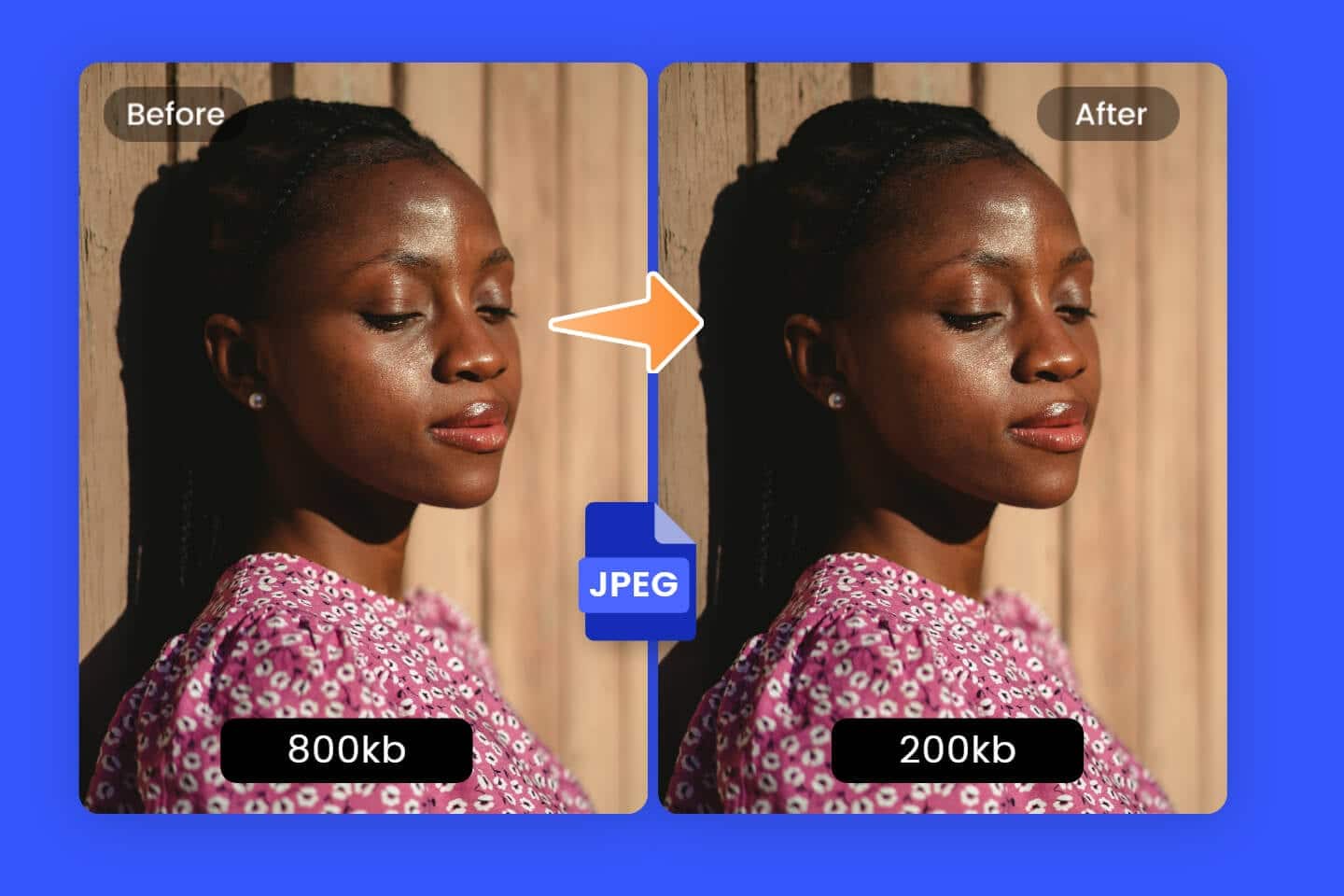
Comprimir imágenes es un método eficaz para ahorrar espacio de almacenamiento y reducir los tiempos de carga de las páginas web. Te mostramos cómo reducir el tamaño de tus imágenes en Windows y Mac sin pérdida de calidad, y qué otras herramientas pueden ayudarte a hacerlo.
Comprimir imágenes en Windows: utiliza Paint
Si quieres comprimir y reducir el tamaño de las imágenes sin instalar software adicional, Paint, incluido en Windows, es una solución sencilla:
- Busca la imagen que desees y haz clic en ella con el botón derecho del ratón.
- En la opción Abrir con , selecciona ahora Paint .
- En la barra de menús, en la sección «Imagen», haz clic en el botón «Cambiar tamaño y rotar». También puedes pulsar [Strg] + [W] .
- Ahora introduzca un nuevo porcentaje en Cambiar tamaño. Con 50 reducirá a la mitad el tamaño de la imagen y, por lo tanto, también la reducirá. Asegúrese de que el botón entre «Horizontal» y «Vertical» esté activado para mantener la relación de aspecto.
- También puede seleccionar la opción Píxeles y, a continuación, establecer un nuevo tamaño de imagen en píxeles.
- Haga clic en Archivo > Guardar y seleccione un formato para el nuevo archivo. Es recomendable que no sobrescriba el archivo original, por si acaso necesita volver a utilizar la imagen en una resolución más alta.
Cómo comprimir imágenes en un Mac: paso a paso
Si utilizas un Mac o un MacBook, puedes comprimir tus imágenes de forma rápida y sencilla con la aplicación Vista previa integrada, sin necesidad de software adicional. Los siguientes pasos le guiarán paso a paso por el proceso e incluyen todos los consejos importantes:
- Abrir la imagen: Abra la imagen deseada en el Finder, haga clic con el botón derecho del ratón sobre ella y seleccione Abrir con > Vista previa.
- Editar varias imágenes: Selecciona varias imágenes para abrirlas juntas y editarlas al mismo tiempo, por ejemplo, para cambiar su tamaño.
- Ajustar el tamaño: Haz clic en Herramientas en la barra de menús y selecciona Ajustar tamaño (o Ajustar tamaño, según la versión de macOS). En el cuadro de diálogo puede modificar las dimensiones de la imagen.
- Mantener las proporciones: Asegúrese de que la casilla Mantener las proporciones esté marcada para que se conserve la relación de aspecto de la imagen. Introduzca un nuevo ancho o alto en píxeles o reduzca el tamaño en porcentaje.
- Configurar calidad y formato: Vaya a Archivo > Exportar para seleccionar el formato deseado (p. ej., JPEG, PNG, HEIC). En el caso del formato JPEG, puede ajustar la calidad —y, con ello, el tamaño del archivo— mediante el control deslizante. Tenga en cuenta que una reducción excesiva de la calidad puede afectar a la nitidez de la imagen.
- Guardar: Guarde la imagen comprimida a través de Archivo > Guardar como o Guardar como. Asigne un nuevo nombre al archivo o guárdelo en otra carpeta para no sobrescribir el original. Si Guardar como no aparece directamente, mantenga pulsada la tecla Opción al hacer clic en Archivo.
- Comprobar la compresión: Tras guardar el archivo, comprueba el nuevo tamaño haciendo clic con el botón derecho del ratón sobre la imagen en el Finder y seleccionando Información.

Otras formas de reducir el tamaño de las imágenes
Al reducir el tamaño de las imágenes, siempre hay que encontrar un equilibrio entre el tamaño del archivo y la calidad de la imagen. La diferencia no siempre tiene por qué ser visible, pero, aun así, debes examinar el resultado con detenimiento y probar también otras alternativas:
- Programas de edición de imágenes: Reducir el tamaño de las fotos resulta mucho más cómodo con programas de edición de imágenes que con Paint. Herramientas como XNView MP, IrfanView o Gimp son de uso gratuito y ofrecen muchas otras funciones adicionales para gestionar y mejorar tus imágenes.
- Programas especializados: Si suele reducir el tamaño de las imágenes con frecuencia, puede merecer la pena utilizar software desarrollado específicamente para ello. Programas como Riot, TinyPic o Image Resizer son extremadamente ligeros y reducen el tamaño de tus imágenes en pocos segundos.
- Programas de compresión: Aunque a primera vista pueda parecer lógico, comprimir imágenes con WinRAR y programas de compresión similares no suele ser especialmente eficaz. No obstante, la calidad no se ve reducida durante la compresión y te permite compartir fácilmente colecciones de imágenes más grandes.
- En línea: Como alternativa, puede reducir el tamaño de sus imágenes en línea. En páginas web como TinyPNG, Squoosh, ILoveIMG y CompressJPEG puede subir sus imágenes y, a continuación, reducir su tamaño según distintos criterios. No obstante, preste atención a la política de privacidad de estos servicios y, en caso de duda, no suba fotos privadas.
- Android: En su smartphone o tableta con Android, puede utilizar la función de edición de la aplicación Galería.
