1
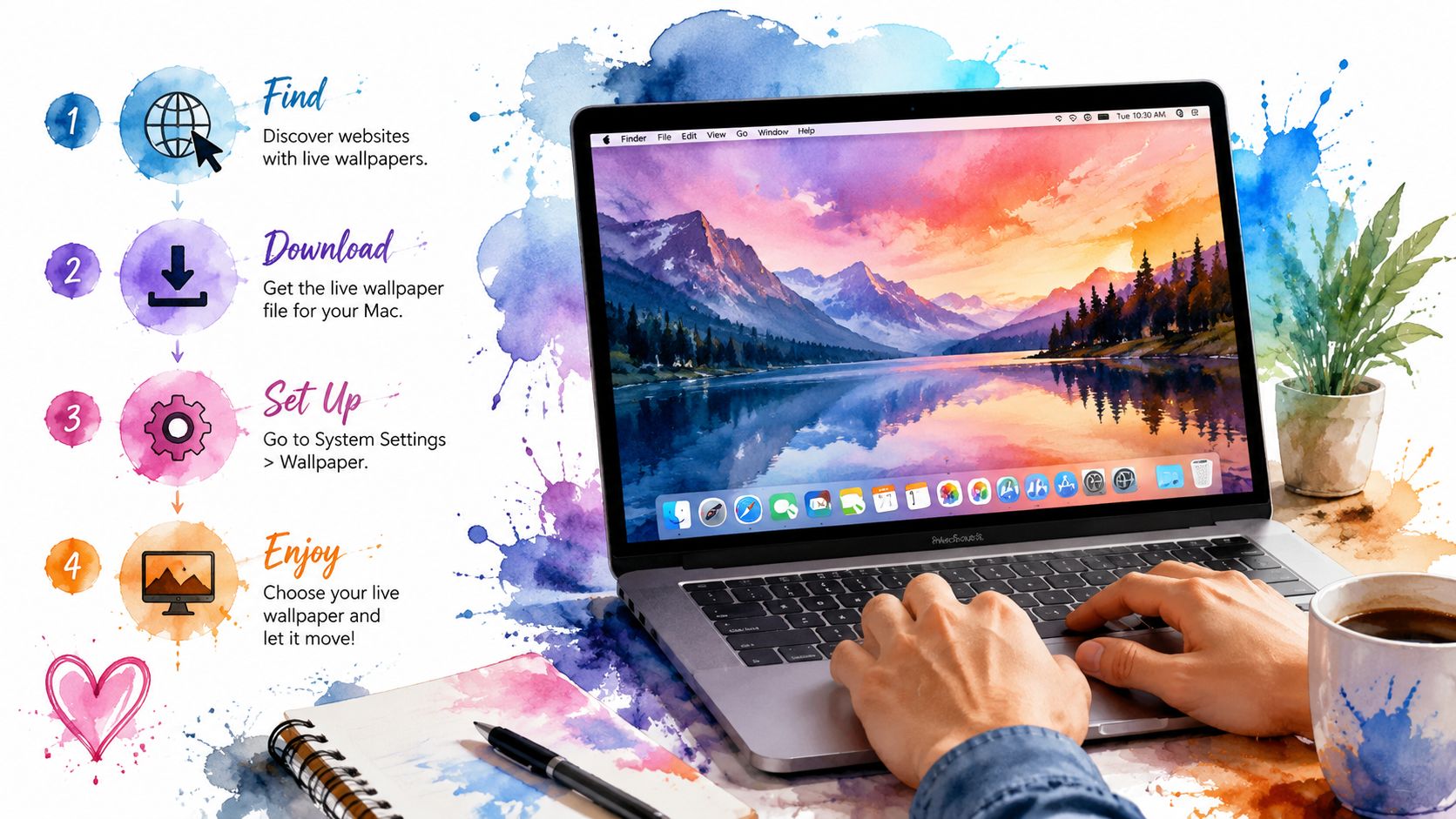
En este consejo práctico te explicamos cómo puedes utilizar un vídeo como fondo de escritorio en tu Mac.
Mac: fondo de pantalla con vídeo mediante el reproductor VLC Media Player
En el reproductor gratuito «VLC Media Player para macOS» solo tienes que realizar unos pocos ajustes para ver tu vídeo como fondo de pantalla.
- Inicia el VLC Media Player, haz clic en «VLC» y, a continuación, en «Configuración».
- Selecciona a la izquierda la opción «Subtítulos y OSD» y desmarca la casilla «Activar visualización en pantalla (OSD)».
- Guarda y cierra la ventana de configuración para que se apliquen los cambios.
- Vuelve a abrir la ventana de configuración y, en la esquina inferior izquierda, debajo de «Mostrar configuración», haz clic en la opción «Todo».
- Ahora ve a la configuración de la interfaz y despliégala. Haz clic en el icono situado junto a «Interfaces principales» para desplegar también esta configuración.
- Selecciona «macosx» y marca la casilla «Usar como fondo de escritorio».
Establecer un vídeo como fondo: complemento de pago
Con el complemento de pago para Mac «Add Movie Wallpaper» puedes establecer vídeos en HD como fondo.
- El complemento cuenta con una colección de vídeos entre los que puede elegir uno para establecerlo como fondo de pantalla. No obstante, también puede utilizar sus propios vídeos.
- Para ello, haga clic en «Preferencias» y seleccione «Personalizado» en el menú desplegable.
- A continuación, selecciona el vídeo que desees en el «diálogo de apertura».
- El software también te permite ajustar el volumen de los vídeos. De este modo, puedes asignar un volumen individual a cada uno de ellos.
