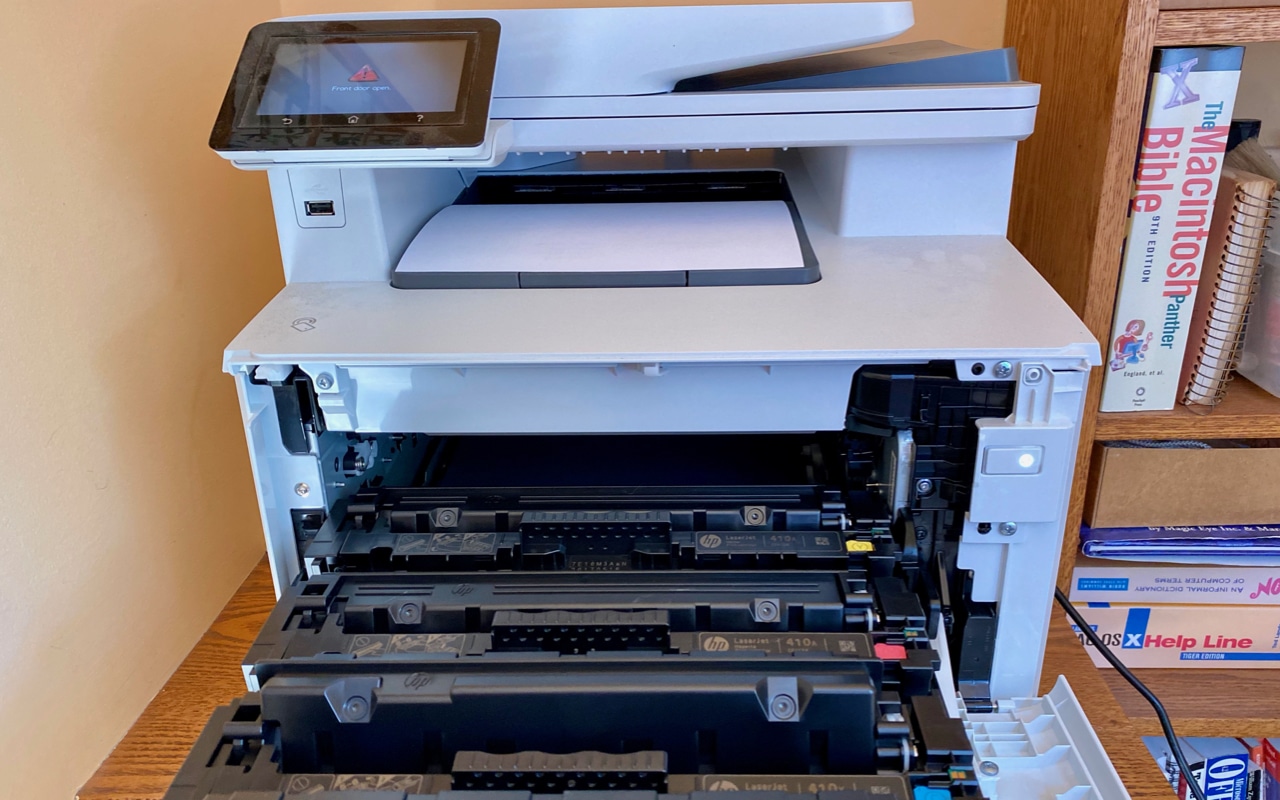
Si Mac OS ya no detecta tu impresora, lo más probable es que el problema esté en los controladores del dispositivo. En este consejo práctico te mostramos cómo solucionar el problema.
Paso 1: Comprueba todas las conexiones
Antes de tomarte la molestia de buscar un error, deberías comprobar primero las conexiones de tu impresora con tu Mac.
- Por lo tanto, asegúrate de que la impresora esté encendida y conectada a tu Mac.
- En el caso de una impresora en red, el problema también podría deberse a una conexión Wi-Fi defectuosa. En ese caso, vuelve a conectar la impresora a tu red.
Paso 2: ¿Es la impresora compatible con macOS?
Apple ofrece en su propia página web una lista actualizada constantemente con las impresoras compatibles. Solo necesitas el número de modelo de tu dispositivo, que suele encontrarse en la parte inferior o en el interior de la impresora.
- Abre la lista de Apple y activa la función de búsqueda de tu navegador con la combinación de teclas [CMD] + [F]. A continuación, introduce el número de modelo de tu dispositivo. El navegador saltará automáticamente a las entradas correspondientes de la lista.
- Si tu impresora aparece en la lista, también podrás ver directamente las funciones del controlador de la impresora. En las tres columnas de la derecha verás las letras «D», «F» o «S». Dependiendo de la letra, podrá «imprimir», «enviar por fax» o «escanear» con su dispositivo y el Mac. Si no encuentra su modelo en la lista, significa que Mac OS no es compatible oficialmente con su hardware.
- Para consultas específicas, lo mejor es ponerse en contacto con el fabricante de su impresora.

Paso 3: Actualizar el software de la impresora en el Mac
Si, a pesar de que la impresora aparece en la lista, no puede conectarse a ella, debería actualizar su sistema. Y es que, con cada actualización de software, Apple también proporciona nuevos controladores de impresora.
- Haga clic en el logotipo de Apple situado en la esquina superior izquierda de la barra de herramientas.
- Abra la opción «Actualización de software» para ver todas las actualizaciones disponibles para su sistema.
- Al hacer clic en «Actualizar», descargará la última versión de macOS. A continuación, instale el nuevo sistema; su Mac se reiniciará durante el proceso.
- A continuación, puede buscar nuevas impresoras en los ajustes, en la sección «Impresoras». Su dispositivo conectado debería detectarse ahora.
Paso 4: Restablecer el sistema de impresión: así se hace
Si no puede establecer la conexión a pesar de tener el software actualizado y una impresora compatible, debe restablecer el sistema de impresión. Para ello, elimine todas las impresoras instaladas y vuelva a añadirlas:
- En los ajustes, abra la sección «Impresión y fax». Haga clic con el botón derecho del ratón en la lista de impresoras instaladas y seleccione la función «Restablecer».
- Cierre el mensaje de advertencia que aparece pulsando «Aceptar». A continuación, Mac OS restablecerá el sistema de impresión; la lista de impresoras debería quedar vacía.
- Al hacer clic en el signo «+» situado en la parte inferior izquierda, podrá volver a añadir su impresora de la lista de dispositivos disponibles y volver a utilizarla.
