100
Con la combinación de teclas adecuada, podrás hacer capturas de pantalla rápidamente en tu MacBook: desde toda la pantalla hasta áreas seleccionadas o ventanas individuales.
Hacer una captura de pantalla de toda la pantalla en un MacBook
Tanto si quieres capturar un mensaje de error, compartir una ventana o guardar una zona concreta de tu pantalla, con el Mac es más fácil de lo que crees. Gracias a unas prácticas combinaciones de teclas, puedes hacer una captura de pantalla de forma rápida y sencilla.
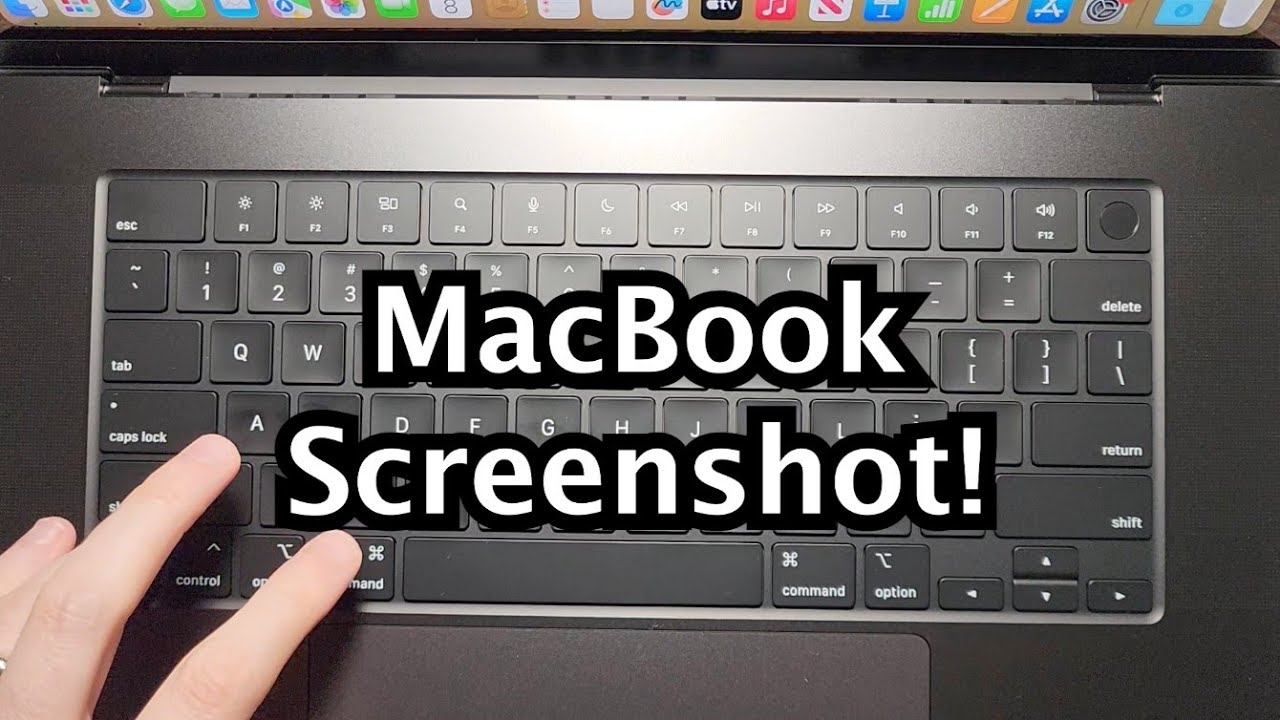
- Para hacer una captura de pantalla de toda la pantalla, pulsa en el MacBook la combinación de teclas [Shift] + [cmd] + [3].
- Tras la captura, aparecerá una pequeña vista previa en la esquina de la pantalla. Al hacer clic en ella, podrás editar la captura de pantalla al instante.
- La imagen se guarda automáticamente en el escritorio. El nombre del archivo incluirá la fecha y la hora de la captura.
- A partir de macOS Mojave, puede cambiar la ubicación de almacenamiento a través de la aplicación «Captura de pantalla», que se abre con [Shift] + [cmd] + [5] + [5] + [5] + [5] + [5] + [5] + [5] + [5] + [5] + [5] + [5] + [5] + [5] + [5] + [5] +
- Además, mientras realiza la captura, mantenga pulsada la tecla [Ctrl] para copiar la imagen directamente al portapapeles y pegarla en otro lugar.
Capturar una parte de la pantalla
A veces basta con capturar solo una pequeña parte de la pantalla, por ejemplo, para obtener información específica o vistas detalladas.
- Para ello, vuelve a pulsar la combinación de teclas [Shift] + [cmd] + [4]. A continuación, observará que el cursor del ratón se convierte en una cruz.
- Haga clic y arrastre con el ratón para marcar el área deseada. Para desplazar la selección, simplemente mantenga pulsada la barra espaciadora.
- Si está satisfecho con su selección, suelte el botón del ratón o el trackpad para realizar la captura de pantalla. La imagen se guardará en el escritorio como de costumbre.
- Para cancelar la acción, simplemente pulse la tecla [Esc].

Hacer una captura de una sola ventana o menú
Si solo quieres hacer una captura de una sola ventana, con el MacBook tampoco supone ningún problema.
- Para ello, abre la ventana o el menú que quieras capturar.
- En este caso, utilice también la combinación de teclas [Shift] + [cmd] + [4] y mantenga pulsada la barra espaciadora. El cursor del ratón debería transformarse entonces en el símbolo de una cámara.
- Haga clic en la ventana o el menú que desee para capturarlo. La captura de pantalla se realizará con sombra.
- Si no quieres que se vea la sombra de la ventana, mantén pulsada la tecla Opción mientras haces clic.
- La imagen aparecerá, como de costumbre, en el escritorio. Al hacer clic en la miniatura se abrirán las opciones de edición, por si deseas realizar ajustes.
