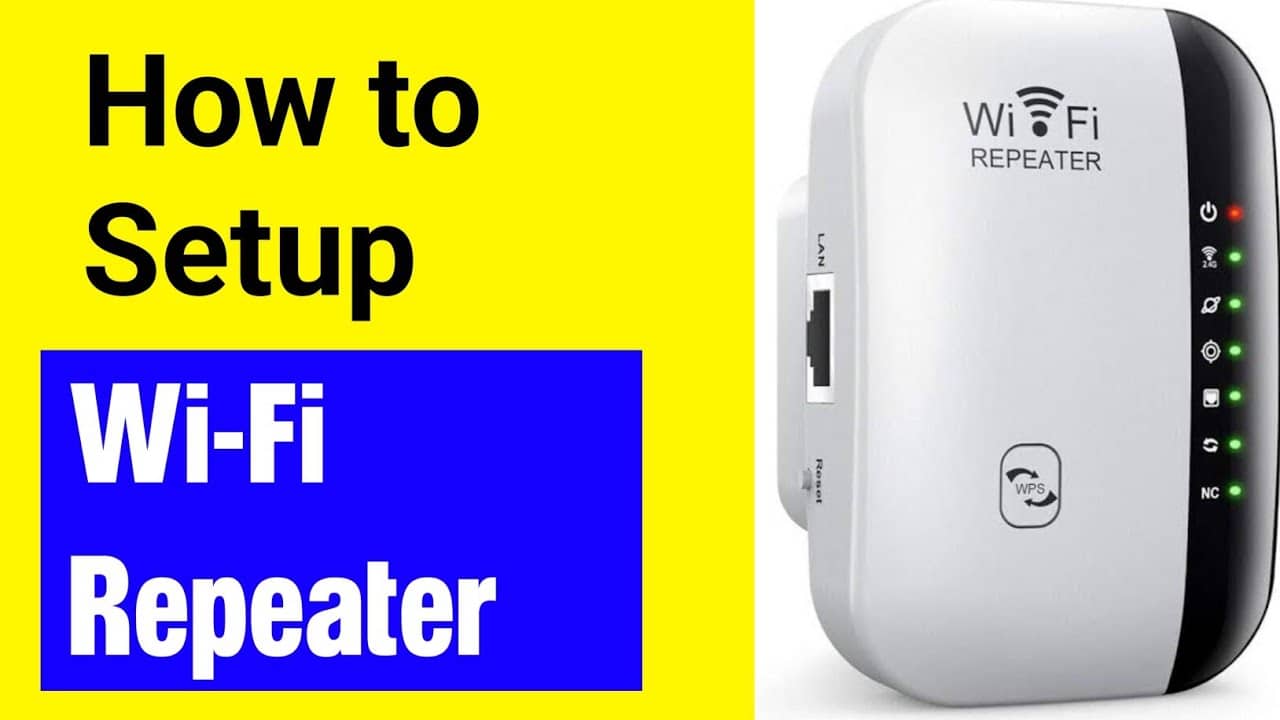
0
Если вы хотите установить повторитель Wi-Fi и подключить его к своей сети, у вас есть два способа. Вы можете установить повторитель либо автоматически, либо вручную. В этом практическом совете мы расскажем вам об обоих методах.
Установка повторителя Wi-Fi с помощью протокола WPS
WPS — это аббревиатура от «Wi-Fi Protected Setup».
- Установка выполняется быстро и просто. Подключите повторитель Wi-Fi к розетке, а затем нажмите и удерживайте кнопку WPS на устройстве в течение нескольких секунд.
- Как только на повторителе загорится светодиодный индикатор, в течение следующих 2 минут нажмите кнопку WPS на вашем Wi-Fi-роутере. Её также необходимо удерживать нажатой в течение нескольких секунд, пока не загорится светодиодный индикатор.
- После этого репитер автоматически подключится к роутеру по Wi-Fi, и установка будет завершена.
- Не все репитеры поддерживают WPS. В этом случае вы можете установить устройство вручную.
Ручная установка Wi-Fi-ретранслятора в Windows
Этот способ установки осуществляется через пользовательский интерфейс ретранслятора. Мы покажем вам порядок действий на примере ретранслятора Fritz.
- Сначала снова подключите Wi-Fi-ретранслятор к розетке. Лучше всего, чтобы она находилась рядом с вашим компьютером. В качестве альтернативы подключите ретранслятор к ПК с помощью LAN-кабеля.
- На компьютере с Windows далее щелкните значок сети. Обычно он находится в правом нижнем углу.
- Выберите здесь Wi-Fi-ретранслятор. Он отобразится, как только ретранслятор будет подключён к розетке. Отключите функцию «Устанавливать соединение автоматически», сняв галочку напротив неё.
- Затем нажмите «Подключиться». Теперь необходимо ввести ключ Wi-Fi. Его можно найти на нижней стороне повторителя. Заводская настройка, как правило, — «00000000».
- Запустите браузер на компьютере и перейдите на интерфейс пользователя повторителя. Необходимый IP-адрес указан в руководстве по эксплуатации вашего повторителя. Если у вас повторитель Fritz, вы также можете ввести «http://fritz.repeater» в адресную строку.
- Убедитесь, что вы подключены к той сети Wi-Fi, в которую хотите включить повторитель.
- Войдите в интерфейс ретранслятора, сначала установив пароль и подтвердив его нажатием «ОК». Мастер настройки проведет вас через следующие шаги.
- Выберите «WLAN-мост» в качестве типа доступа и нажмите «Далее».
- Когда дойдёте до пункта «Выбор беспроводной сети ретранслятора», поставьте галочку напротив той сети Wi-Fi, в которую хотите подключить ретранслятор. Снова подтвердите нажатием «Далее».
- Далее следуют настройки безопасности ретранслятора. Выберите для этого шифрование WPA. Для этого в поле «Ключ Wi-Fi-сети» введите пароль вашей сети и снова подтвердите нажатием «Далее».
- Появится окно с заголовком «Применить настройки». Нажмите здесь «Готово» — установка и настройка повторителя завершены.
- Однако подключение повторителя к маршрутизатору может занять несколько минут. После этого вы можете подключить повторитель к любой другой розетке по вашему выбору.

Установка Wi-Fi-ретранслятора на Mac
Процесс установки и подключения Wi-Fi-ретранслятора к сети на Mac практически не отличается от того, как это делается в Windows.
- Для этого сначала подключите репитер к розетке, а затем подсоедините его к Mac с помощью LAN-кабеля.
- Затем убедитесь, что LAN-соединение в «Системных настройках» в разделе «Сеть» находится на первом месте, то есть имеет приоритет.
- Запустите браузер и введите http://fritz.repeater в адресную строку. Дальнейшие действия соответствуют описанным в разделе для Windows.
