0
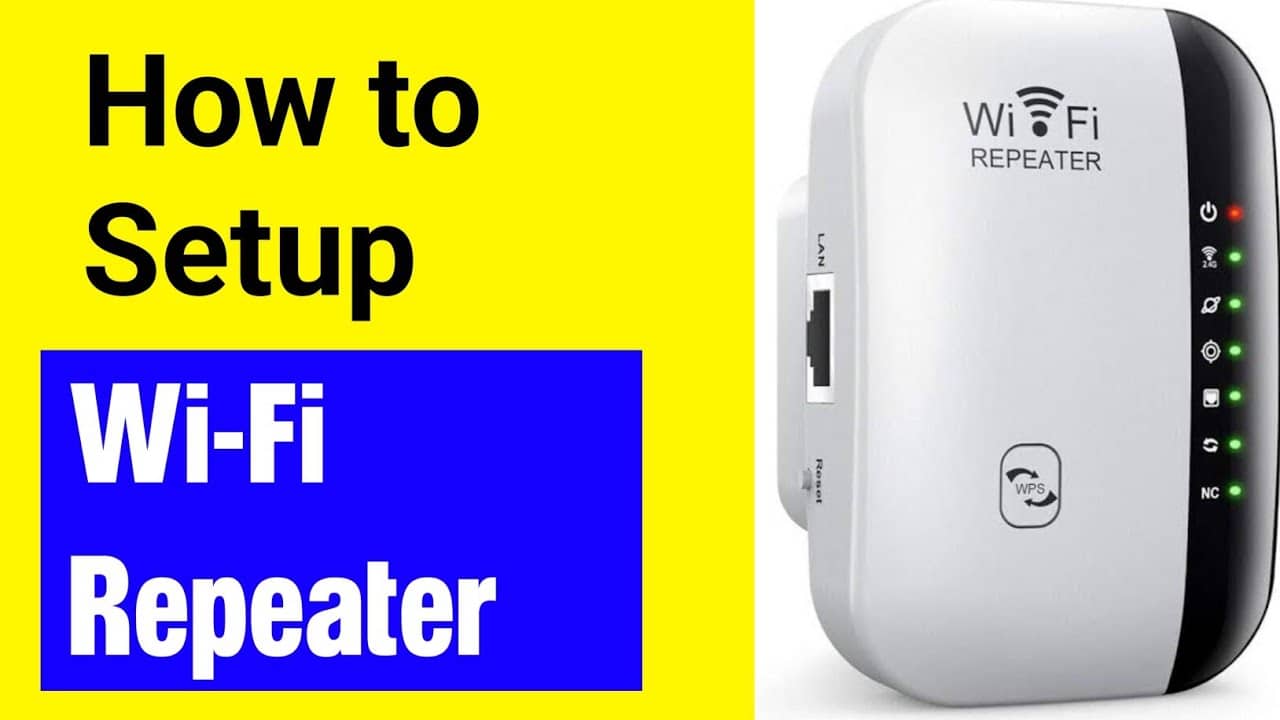
Jeśli chcesz zainstalować repeater Wi-Fi i podłączyć go do swojej sieci, masz do wyboru dwie metody. Repeater można zainstalować automatycznie lub ręcznie. W tej poradzie praktycznej przedstawimy obie metody.
Instalacja repeatera Wi-Fi za pomocą protokołu WPS
WPS to skrót od „Wi-Fi Protected Setup”.
- Instalacja przebiega szybko i łatwo. Podłącz wzmacniacz sygnału Wi-Fi do gniazdka, a następnie naciśnij i przytrzymaj przycisk WPS na urządzeniu przez kilka sekund.
- Gdy na wzmacniaczu pojawi się sygnał LED, w ciągu następnych 2 minut naciśnij przycisk WPS na routerze Wi-Fi. Ten przycisk również należy przytrzymać przez kilka sekund, aż pojawi się sygnał LED.
- Następnie repeater automatycznie połączy się z routerem przez Wi-Fi i zostanie zainstalowany.
- Nie każdy repeater posiada funkcję WPS. W takim przypadku urządzenie można zainstalować ręcznie.
Ręczna instalacja repeatera Wi-Fi w systemie Windows
Ta metoda instalacji odbywa się za pośrednictwem interfejsu użytkownika repeatera. Pokażemy Ci, jak to zrobić na przykładzie repeatera Fritz.
- Najpierw podłącz ponownie repeater Wi-Fi do gniazdka. Najlepiej, aby znajdowało się ono w pobliżu komputera. Alternatywnie możesz podłączyć repeater do komputera za pomocą kabla LAN.
- Na komputerze z systemem Windows należy następnie kliknąć ikonę sieci. Znajduje się ona zazwyczaj w prawym dolnym rogu.
- Wybierz tutaj repeater Wi-Fi. Zostanie on wyświetlony, gdy tylko repeater zostanie podłączony do gniazdka. Wyłącz opcję „Automatycznie nawiązywać połączenie”, usuwając zaznaczenie z pola obok niej.
- Następnie kliknij „Połącz”. Teraz musisz wprowadzić klucz Wi-Fi. Znajdziesz go na spodzie repeatera. Ustawienie fabryczne to zazwyczaj „00000000”.
- Uruchom przeglądarkę na komputerze i przejdź do interfejsu użytkownika repeatera. Niezbędny adres IP znajdziesz w instrukcji obsługi repeatera. W przypadku repeatera Fritz możesz również wpisać „http://fritz.repeater” w pasku adresu.
- Upewnij się, że jesteś zalogowany do sieci Wi-Fi, do której chcesz podłączyć repeater.
- Zaloguj się do interfejsu użytkownika repeatera, ustalając najpierw hasło i potwierdzając je przyciskiem „OK”. Asystent konfiguracji poprowadzi Cię przez kolejne kroki.
- Wybierz „Most Wi-Fi” jako rodzaj dostępu i potwierdź, klikając „Dalej”.
- Po przejściu do punktu „Wybór sieci bezprzewodowej repeatera” zaznacz pole wyboru obok sieci Wi-Fi, do której chcesz podłączyć repeater. Potwierdź ponownie, klikając „Dalej”.
- Następnie pojawiają się ustawienia zabezpieczeń repeatera. Wybierz szyfrowanie WPA. W tym celu w polu „Klucz sieci Wi-Fi” należy wprowadzić hasło swojej sieci i ponownie potwierdzić, klikając „Dalej”.
- Pojawi się okno z nagłówkiem „Zastosuj ustawienia”. Po kliknięciu przycisku „Zakończ” instalacja i konfiguracja repeatera zostaną zakończone.
- Połączenie repeatera z routerem może jednak potrwać kilka minut. Następnie można podłączyć repeater do dowolnego innego gniazdka.

Instalacja repeatera Wi-Fi na komputerze Mac
Instalacja i podłączenie repeatera Wi-Fi do sieci na komputerze Mac przebiega podobnie jak w systemie Windows.
- W tym celu należy najpierw podłączyć repeater do gniazdka, a następnie połączyć go kablem LAN z komputerem Mac.
- Następnie upewnij się, że połączenie LAN w ustawieniach systemowych w sekcji „Sieć” znajduje się na pierwszym miejscu, czyli ma najwyższy priorytet.
- Uruchom przeglądarkę i wpisz http://fritz.repeater w pasku adresu. Dalsze postępowanie jest takie samo, jak opisano w sekcji dotyczącej systemu Windows.
