0
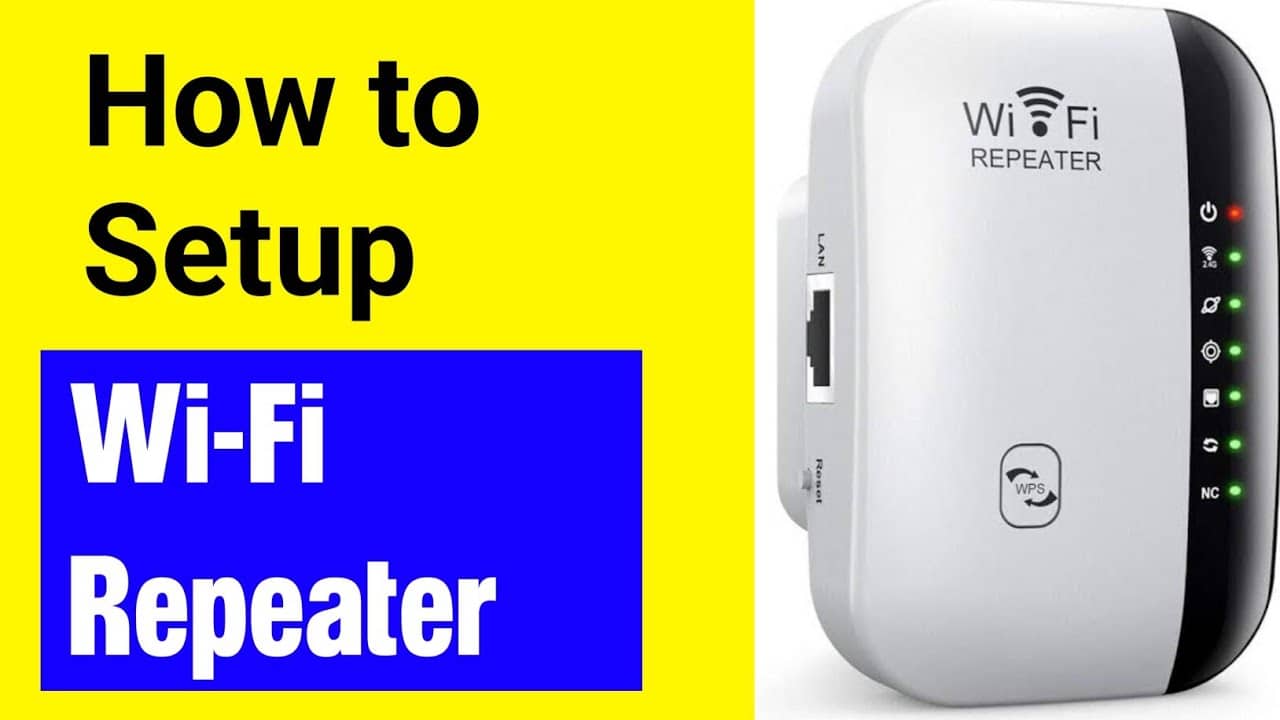
Pokud chcete nainstalovat Wi-Fi repeater a připojit jej k vaší síti, máte k dispozici dva způsoby. Repeater můžete nainstalovat buď automaticky, nebo ručně. V tomto praktickém tipu vám ukážeme obě metody.
Instalace Wi-Fi repeateru pomocí metody WPS
WPS je zkratka pro „Wi-Fi Protected Setup“.
- Instalace je rychlá a snadná. Zapojte Wi-Fi opakovač do zásuvky a stiskněte a podržte tlačítko WPS na zařízení po dobu několika sekund.
- Jakmile se na opakovači rozsvítí LED signál, stiskněte do 2 minut tlačítko WPS na vašem Wi-Fi routeru. I toto tlačítko musíte podržet několik sekund, dokud se nerozsvítí LED kontrolka.
- Poté se opakovač automaticky připojí přes Wi-Fi k routeru a je nainstalován.
- Ne každý opakovač disponuje funkcí WPS. V takovém případě můžete zařízení nainstalovat ručně.
Ruční instalace Wi-Fi opakovače v systému Windows
Tento způsob instalace probíhá přes uživatelské rozhraní opakovače. Postup vám ukážeme na příkladu opakovače Fritz.
- Nejprve znovu zapojte Wi-Fi opakovač do zásuvky. Nejvhodnější je zásuvka v blízkosti vašeho počítače. Případně připojte opakovač k počítači pomocí LAN kabelu.
- Na počítači se systémem Windows poté klikněte na ikonu sítě. Tu obvykle najdete úplně vpravo dole.
- Zde vyberte Wi-Fi opakovač. Zobrazí se, jakmile bude opakovač zapojen do zásuvky. Deaktivujte možnost „Automaticky navázat připojení“ tak, že odstraníte zaškrtnutí před ní.
- Následně klikněte na „Připojit“. Nyní musíte zadat klíč k Wi-Fi. Najdete ho na spodní straně opakovače. Výchozí nastavení je obvykle „00000000“.
- Spusťte prohlížeč na svém počítači a otevřete uživatelské rozhraní opakovače. Potřebnou IP adresu najdete v příručce k vašemu opakovači. V případě opakovače Fritz můžete do adresního řádku zadat také „http://fritz.repeater“.
- Dbejte přitom na to, abyste byli přihlášeni k síti Wi-Fi, do které chcete opakovač připojit.
- Přihlaste se do uživatelského rozhraní opakovače tak, že nejprve nastavíte heslo a potvrdíte ho kliknutím na „OK“. Následujícími kroky vás provede průvodce nastavením.
- Jako typ připojení vyberte „WLAN Bridge“ a potvrďte kliknutím na „Další“.
- Jakmile se dostanete k bodu „Výběr bezdrátové sítě opakovače“, zaškrtněte políčko před Wi-Fi sítí, do které chcete opakovač připojit. Potvrďte znovu tlačítkem „Další“.
- Následují bezpečnostní nastavení opakovače. Zvolte šifrování WPA. K tomu musíte v poli „Klíč k Wi-Fi síti“ zadat heslo vaší sítě a znovu potvrdit kliknutím na „Další“.
- Následuje okno s nadpisem „Použít nastavení“. Kliknutím na „Dokončit“ dokončíte instalaci a nastavení opakovače.
- Může však trvat několik minut, než se opakovač připojí k routeru. Poté můžete opakovač zapojit do jiné zásuvky podle svého výběru.

Instalace Wi-Fi opakovače na počítači Mac
Instalace a připojení Wi-Fi opakovače do sítě na počítači Mac se neliší od postupu ve Windows.
- Nejprve zapojte opakovač do zásuvky a poté jej připojte pomocí LAN kabelu k vašemu Macu.
- Dále se ujistěte, že je LAN připojení v systémových nastaveních v sekci „Síť“ uvedeno na prvním místě, tedy že má nejvyšší prioritu.
- Spusťte prohlížeč a do adresního řádku zadejte http://fritz.repeater. Další postup je stejný jako ten, který je popsán v části pro Windows.
