0
Едно от големите предимства на облачните услуги като Google Drive е съвместната работа по документи или други файлове. Съвместната работа в Google Docs може да се осъществи бързо и безпроблемно.
Настройка на потребители за съвместна работа в Google Docs
За да редактирате документи съвместно в Google Docs, е полезно всички служители да имат акаунт в Google Drive. Това обаче не е задължително.
- Първо отворете документа, който искате да редактирате съвместно с други хора.
- В лентата с менюта кликнете върху „Файл“ и от падащото меню изберете опцията „Споделяне“.
- В появилия се диалогов прозорец въведете имейл адресите на лицата, които да имат право да редактират документа заедно с вас.
- Разбира се, можете също така да ограничите достъпа до документа. Освен пълния достъп „Има право да редактира“ са налични и опциите „Има право да коментира“ и „Има право да чете“.
- Накрая кликнете върху „Изпрати“ и вече можете да редактирате документа съвместно.
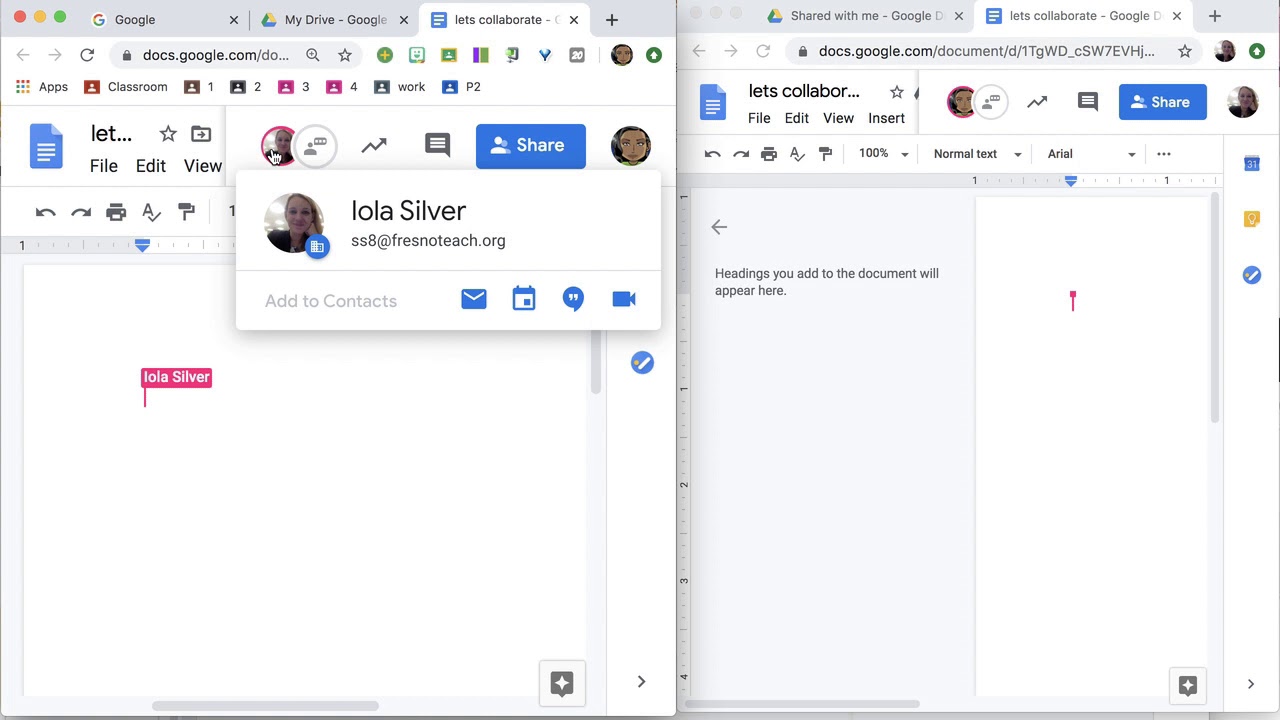
Съвместно редактиране на документ в Google
Когато редактирате документ съвместно с няколко души, разбира се, можете да проследявате кой, кога и какви промени прави.
- Всеки потребител има свой собствен цвят, така че с един поглед можете да разберете кой какво прави в момента или какво е направил.
- Отделните цветни полета с информация за съответния потребител се намират вдясно над документа в Google Docs.
- Ако искате да се свържете директно с някой от останалите съавтори, можете да го направите, като кликнете върху съответното цветно поле и изпратите съобщение.
- Можете да получите по-общ преглед, като кликнете в менюто „Файл“ и след това изберете „Покажи история на редакциите“.
