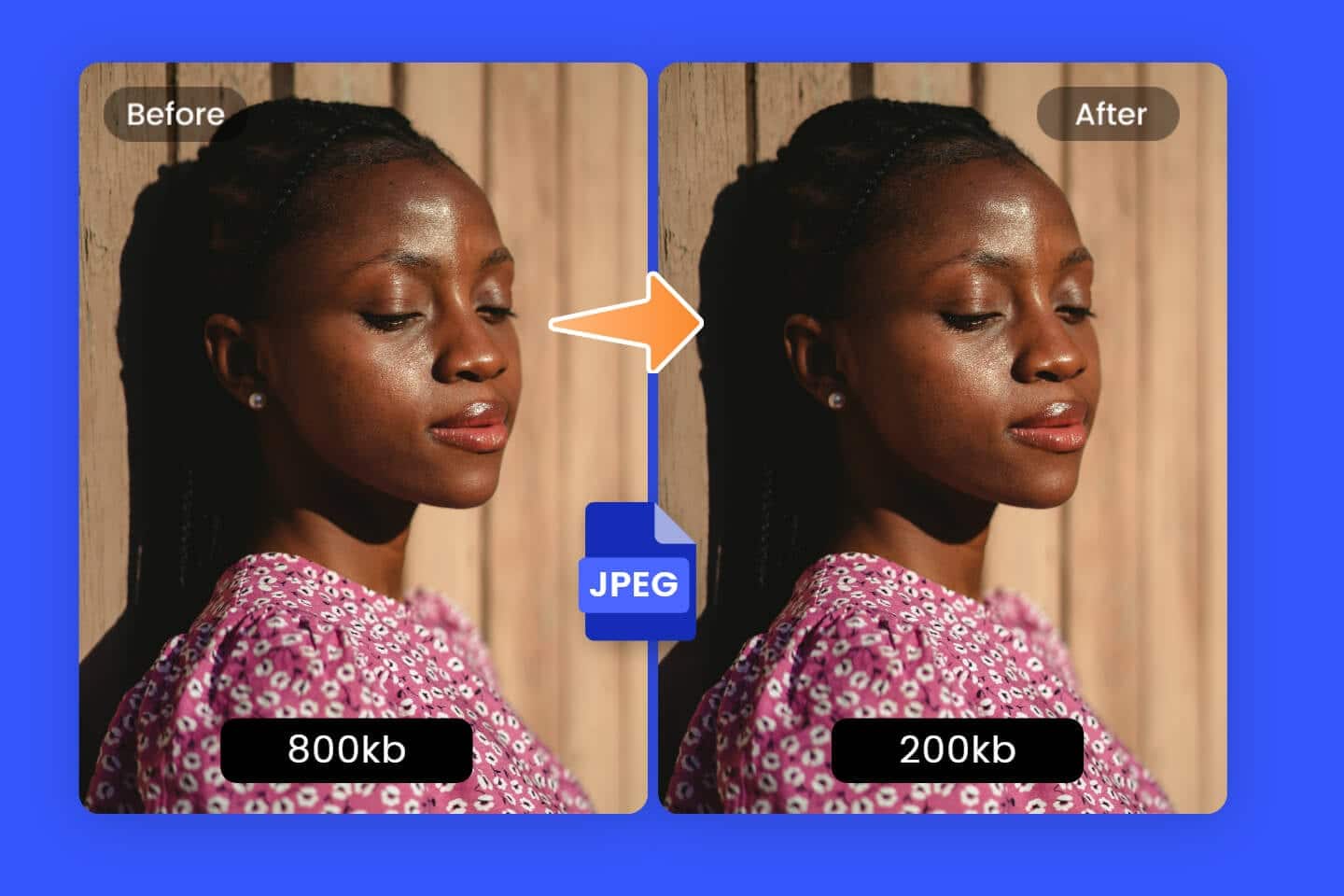
Компресирането на изображения е ефективен начин да спестите място за съхранение и да съкратите времето за зареждане на уебсайтовете. Ще ви покажем как да намалите размера на изображенията си в Windows и Mac без загуба на качество и кои други инструменти могат да ви помогнат в това.
Компресиране на изображения в Windows: Използвайте Paint
Ако искате да компресирате и намалите размера на изображенията без да инсталирате допълнителен софтуер, вградената в Windows програма Paint е лесно решение за това:
- Намерете желаната снимка и кликнете върху нея с десния бутон на мишката.
- В менюто „Отвори с“ изберете „Paint“ .
- Кликнете в менюто в раздела „Изображение“ върху бутона „Промяна на размера и наклон“. Можете също така да [Strg] + [W] .
- Сега въведете нов процент в полето Промяна на размера. С 50 ще намалите размера на изображението наполовина и по този начин ще го смалите. Уверете се, че бутонът между „Хоризонтално“ и „Вертикално“ е активиран, за да запазите съотношението на страните.
- Можете също да изберете опцията Пиксели и след това да зададете нов размер на изображението в пиксели.
- Кликнете върху Файл > Запази и изберете формат за новия файл. Най-добре е да не записвате върху оригиналния файл, в случай че все пак ви потрябва изображението с по-висока резолюция.
Компресиране на изображения на Mac: Ето как
Ако използвате Mac или MacBook, можете бързо и лесно да компресирате изображенията си с вграденото приложение „Преглед“ – без никакъв допълнителен софтуер. Следващите стъпки ще ви водят сигурно през процеса и съдържат всички важни съвети:
- Отваряне на изображение: Отворете желаното изображение във Finder, кликнете върху него с десния бутон на мишката и изберете „Отвори с“ > „Преглед“.
- Редактиране на няколко снимки: Маркирайте няколко снимки, за да ги отворите заедно и да ги редактирате едновременно, например за да промените размера им.
- Променяне на размера: Кликнете в лентата с менюта върху Инструменти и изберете Корекция на размера (или Променяне на размера, в зависимост от версията на macOS). В диалоговия прозорец можете да промените размерите на изображението.
- Запазване на пропорциите: Уверете се, че отметката Запазване на пропорциите е активирана, за да се запази съотношението на страните на изображението. Въведете нова ширина или височина в пиксели или намалете размера процентно.
- Настройка на качеството и формата: Отидете в Файл > Експортиране, за да изберете желания формат (например JPEG, PNG, HEIC). При JPEG можете да регулирате качеството и съответно размера на файла с плъзгача. Имайте предвид, че прекаленото намаляване на качеството може да повлияе на рязкостта на изображението.
- Запазване: Запазете компресираното изображение чрез Файл > Запази като или Запази като. Дайте ново име на файла или го запазете в друга папка, за да не презапишете оригинала. Ако Запази като не се вижда веднага, задръжте натиснат бутона Option, докато кликнете върху Файл.
- Проверка на компресията: След запазването проверете новия размер на файла, като кликнете с десния бутон върху изображението във Finder и изберете Информация.

Други начини за намаляване на размера на изображенията
При намаляване на размера на изображенията винаги се налага да правите компромис между размера на файла и качеството на изображението. Разликата не винаги е видима, но все пак трябва да разгледате внимателно резултата и да опитате и други алтернативи:
- Програми за обработка на изображения: С програмите за обработка на изображения можете да намалявате размера на снимките значително по-удобно, отколкото с Paint. Инструменти като XNView MP, IrfanView или Gimp са безплатни и предлагат още много допълнителни функции за управление и подобряване на изображенията ви.
- Специализирани програми: Ако често намалявате размера на изображенията, може да си струва да използвате софтуер, разработен специално за тази цел. Програми като Riot, TinyPic или Image Resizer са изключително леки и намаляват размера на изображенията ви за броени секунди.
- Програми за компресиране: Макар на пръв поглед да звучи логично, компресирането на изображения с WinRAR и подобни програми за компресиране обикновено не е особено ефективно. Все пак качеството не се влошава при компресирането и можете лесно да споделяте по-големи колекции от изображения.
- Онлайн: Като алтернатива можете да намалите размера на изображенията си онлайн. На уебсайтове като TinyPNG, Squoosh, ILoveIMG и CompressJPEG можете да качите изображенията си и след това да ги намалите по различни критерии. Обърнете обаче внимание на политиката за защита на личните данни на тези услуги и в случай на съмнение не качвайте лични снимки.
- Android: На своя смартфон или таблет с Android можете да използвате функцията за редактиране в приложението „Галерия“.
