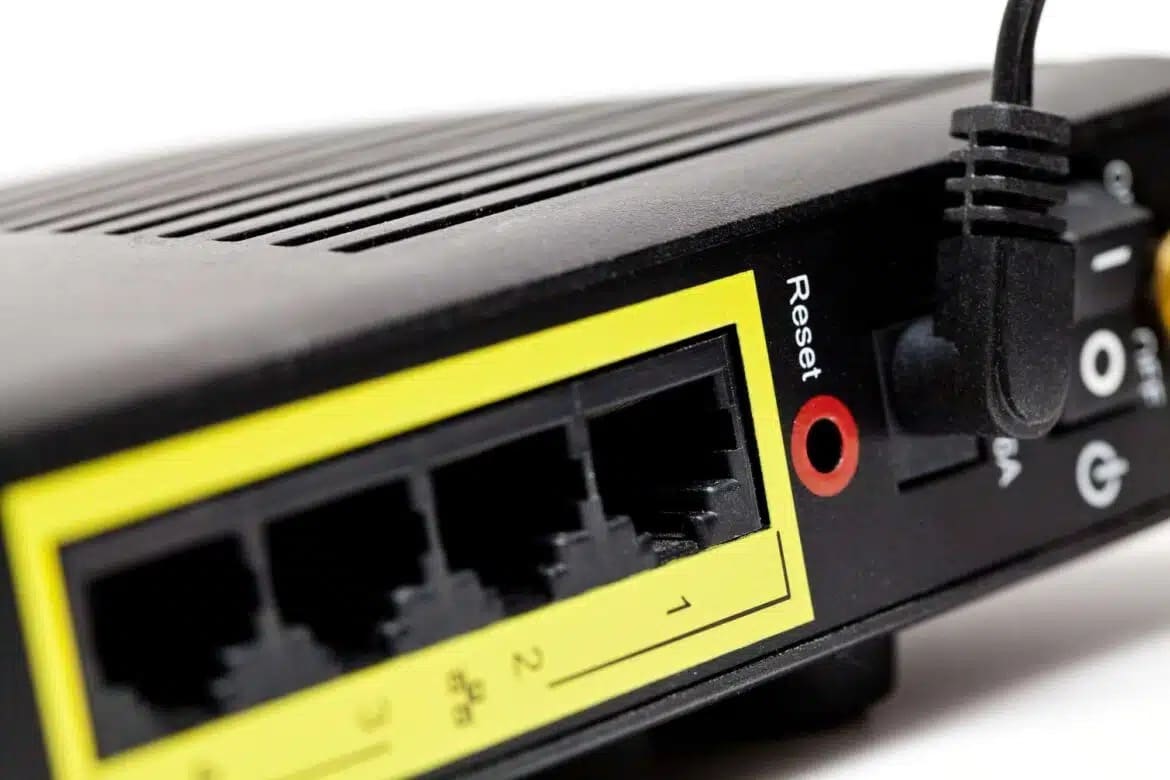
Конфигурирането на вашия рутер на Telekom се извършва чрез локалния адрес http:\\speedport.ip, но например и чрез приложение. Ще ви обясним важните настройки.
Конфигуриране на рутера чрез speedport.ip и алтернативни адреси
За да конфигурирате вашия Speedport рутер, първо го включете в електрическата мрежа, стартирайте го и отворете уеб браузър като Safari, Firefox или Chrome. Устройството няма дисплей и има само няколко бутона. Затова се нуждаете от други средства.
- За да конфигурирате Speedport рутера си, въведете в адресната лента на браузъра http://speedport.ip . Този адрес обаче работи само ако вече сте свързани с рутера чрез Wi-Fi или мрежов кабел.
- Данните за достъп до Wi-Fi мрежата ще намерите на задната страна на рутера.
- Като алтернатива можете да използвате IP адреса „http://192.168.2.1“ . Това е обичайният стандартен адрес на повечето рутери на Telekom.
- 192.168.1.2 можете да използвате, ако домашната мрежа е променена, например чрез включване на Mesh система или чрез ръчни промени в IP конфигурацията.
- За да отворите менюто за конфигурация, ще ви е необходима паролата на устройството, която също се намира на задната страна на Speedport или на приложената към рутера табелка с пароли.
- Ако не сте сигурни коя адреса е правилната, погледнете в мрежовите настройки на вашия компютър. В Windows отворете командния ред и въведете командата ipconfig.
- При macOS или Linux използвайте вместо това терминала с командите „ifconfig“ или „ip a“. Там ще намерите адреса на стандартния шлюз, който съответства на IP адреса на вашия рутер.
- Ако не желаете да управлявате важни функции на рутера чрез компютъра, можете да го управлявате и чрез приложението MeinMagenta за Android и iOS на смартфона си. След като инсталирате приложението от Google Play Store или Apple App Store, влезте с вашия Telekom акаунт. Веднага щом Speedport бъде разпознат, можете да получите достъп до множество функции чрез менюто „WLAN & Домашна мрежа“ имате достъп до множество функции.
- В сравнение с уеб интерфейса обаче приложението е ограничено до основни функции. По-сложни настройки като отваряне на портове, DynDNS, Quality of Service (QoS) или разширени опции за сигурност можете да намерите единствено чрез класическия конфигурационен интерфейс в браузъра.
Как да конфигурирате рутера на Telekom чрез speedport.ip
След като сте влезли в системата, се намирате в менюто на рутера си.
То е прегледно и лесно за използване. Тук можете, наред с другото, да въведете данните за достъп до вашия интернет достъп на Telekom, да зададете филтри за определени устройства, както и да защитите вашата WLAN мрежа с индивидуална парола.
- Ако конфигурирате рутера на Telekom за първи път, можете да използвате асистента за настройка. Ще го намерите в раздела „Общ преглед“, ако превъртите малко надолу.
- За да защитите конфигурацията на рутера от неоторизиран достъп, трябва да промените паролата на устройството. Това става в менюто „Система“ и след това „Промяна на паролата на устройството“.
- В „Мрежа“ > „Настройки на Wi-Fi“ > „Име и криптиране“ трябва също така да зададете парола за достъпа си до Wi-Fi. В „Настройки на Wi-Fi“ > „Достъп до Wi-Fi (WPS)“ > „Ограничение на достъпа“ можете да разрешите достъп до Wi-Fi на всички или само на определени устройства. Непосредствено под „Мрежа“ можете да видите кои устройства са свързани.
- Ако е възможно, се постарайте да използвате WPA3 като метод за криптиране . Този стандарт предлага по-добра защита срещу опити за атака в сравнение с WPA2. Избягвайте остарели Wi-Fi технологии като WEP или незащитени мрежи. Днес те са изключително несигурни и предлагат лесна мишена на хакерите – точно както паролите, зададени по подразбиране, или прекалено простите пароли.
- В „Мрежа“ > „Настройки на Wi-Fi“ > „Основни настройки“ можете да включите или изключите изцяло Wi-Fi и дори да активирате таймер .
- Освен това можете да активирате отделна гост-мрежа , която позволява на вашите гости достъп до интернет, без да им предоставя достъп до други устройства във вашата домашна мрежа.
- Освен „Общ преглед“ в раздела „Статус“ ще намерите най-важната информация, като сериен номер и скорости в мрежата. Ако искате да промените нещо, кликнете върху „Настройки на Wi-Fi“ в раздела „Мрежа“.
- Много проблеми в мрежата могат да бъдат отстранени чрез просто актуализиране на фърмуера . Също така чрез актуализациите се разпространяват нови функции за сигурност и поправки на грешки. Актуализациите на фърмуера можете да извършите в „Система“ > „Актуализации на фърмуера“.
- Чрез менюто „Интернет“ > „Отваряне на портове“ можете освен това целенасочено да пренасочвате определен трафик от интернет към устройства във вашата мрежа. Тази функция е необходима например, ако управлявате сървър за онлайн игри, искате да имате достъп до NAS система, докато сте в движение, или използвате услуги за отдалечен работен плот. За конфигуриране изберете съответното устройство във вашата домашна мрежа и въведете желаните TCP или UDP портове. Те могат да бъдат видяни в „Система“ > Системна информация > Активни услуги.
- С функцията Quality of Service можете да дадете приоритет на определени услуги или устройства в мрежата. Така например видеоконференциите, онлайн игрите или стрийминг услугите могат да бъдат третирани с предимство, докато големите изтегляния се ограничават. Това става чрез „Мрежа“ и „Приоритизиране“.

Особености на актуалните модели Speedport на Telekom
Най-новите рутери на Telekom, като Speedport Smart 4 или Speedport Pro Plus са технически на най-високо ниво. Те поддържат Wi-Fi 6, което осигурява по-високи скорости, по-ниска латентност и повече едновременни връзки.
- Благодарение на вградената Mesh-технология могат да се свържат безпроблемно няколко WLAN-компонента, за да се постигне равномерно покритие на мрежата в цялата къща.
- Това означава: С Mesh технологията, вградена в съвременните рутери като Speedport Smart 4, можете да свържете няколко Wi-Fi устройства като рутери, репитери или допълнителни Wi-Fi усилватели така, че да функционират като една единствена, голяма Wi-Fi мрежа При това устройствата обменят информация помежду си и препращат данните по интелигентен начин.
- Предимството: не е необходимо ръчно да превключвате между различни мрежи, когато се движите в многоетажна къща. Вместо това всички устройства остават автоматично свързани в една и съща мрежа, а качеството на сигнала остава възможно най-стабилно във всяка стая.
- Освен това тези устройства поддържат платформата Magenta SmartHome, с която можете да управлявате централизирано умни лампи, отоплителни уреди или устройства за сигурност. За целта преминавате през „Мрежа“ и „SmartHome“.
