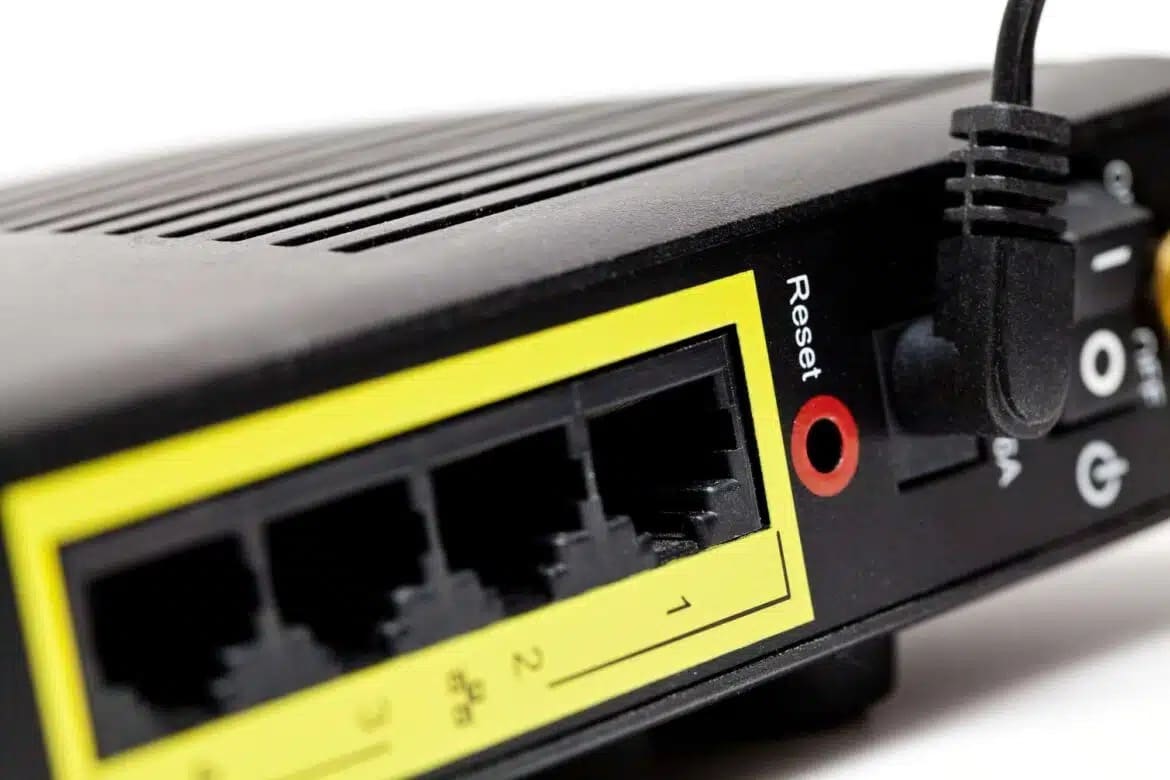
Настройка вашего маршрутизатора Telekom осуществляется через локальный адрес http:\\speedport.ip, а также, например, через приложение. Мы расскажем вам о важных настройках.
Настройка маршрутизатора через speedport.ip и альтернативные адреса
Чтобы настроить маршрутизатор Speedport, сначала подключите его к источнику питания, включите и откройте веб-браузер, например Safari, Firefox или Chrome. У устройства нет дисплея и всего несколько кнопок. Поэтому вам понадобятся другие средства.
- Чтобы настроить маршрутизатор Speedport, введите в адресную строку браузера http://speedport.ip . Однако этот адрес работает только в том случае, если вы уже подключены к маршрутизатору через Wi-Fi или сетевой кабель.
- Данные для доступа к сети Wi-Fi вы найдете на задней панели роутера.
- В качестве альтернативы вы можете использовать IP-адрес «http://192.168.2.1» . Это обычный стандартный адрес большинства роутеров Telekom.
- 192.168.1.2 можете использовать в том случае, если домашняя сеть была изменена, например, в результате подключения Mesh-системы или ручных изменений конфигурации IP.
- Чтобы открыть меню настроек, вам понадобится еще пароль устройства, который также указан на задней панели Speedport или на прилагаемой карточке с паролем роутера.
- Если вы не уверены, какой адрес правильный, посмотрите в настройках сети вашего компьютера. В Windows для этого откройте командную строку и введите команду ipconfig.
- В macOS или Linux вместо этого используйте терминал с командами «ifconfig» или «ip a». Там вы найдете адрес шлюза по умолчанию, который соответствует IP-адресу вашего маршрутизатора.
- Если вы не хотите управлять важными функциями роутера через ПК, вы также можете управлять им через приложение MeinMagenta для Android и iOS на смартфоне. После установки приложения через Google Play Store или Apple App Store войдите в систему с помощью своей учетной записи Telekom. Как только ваш Speedport будет обнаружен, вы сможете получить доступ к множеству функций через пункт меню «WLAN & Домашняя сеть» получить доступ к множеству функций.
- Однако по сравнению с веб-интерфейсом приложение ограничено базовыми функциями. Более сложные настройки, такие как открытие портов, DynDNS, Quality of Service (QoS) или расширенные параметры безопасности, доступны исключительно через классический интерфейс настройки в браузере.
Как настроить маршрутизатор Telekom через speedport.ip
После входа в систему вы попадаете в меню маршрутизатора.
Оно наглядно и просто в использовании. Здесь вы можете, в частности, ввести данные доступа к вашему интернет-соединению Telekom, установить фильтры для определенных устройств, а также защитить вашу сеть Wi-Fi индивидуальным паролем.
- Если вы настраиваете маршрутизатор Telekom впервые, вы можете воспользоваться мастером настройки. Вы найдете его в разделе «Обзор», если прокрутите страницу немного вниз.
- Чтобы защитить настройки роутера от несанкционированного доступа, вам следует изменить пароль устройства. Это можно сделать в меню «Система», а затем в пункте «Изменить пароль устройства».
- В разделе «Сеть» > «Настройки Wi-Fi» > «Имя и шифрование» вам также следует установить пароль для доступа к Wi-Fi. В разделе «Настройки Wi-Fi» > «Доступ к Wi-Fi (WPS)» > «Ограничение доступа» вы можете разрешить доступ к Wi-Fi всем или только определенным устройствам. Прямо в разделе «Сеть» вы можете увидеть, какие устройства подключены.
- По возможности старайтесь использовать WPA3 в качестве метода шифрования Этот стандарт обеспечивает лучшую защиту от попыток взлома по сравнению с WPA2. Избегайте устаревших технологий Wi-Fi, таких как WEP, или незащищенных сетей. В настоящее время они крайне небезопасны и представляют собой легкую мишень для злоумышленников — так же, как и пароли, назначенные по умолчанию или слишком простые.
- В разделе «Сеть» > «Настройки Wi-Fi» > «Основные настройки» вы можете полностью включить или выключить Wi-Fi и даже активировать таймер .
- Кроме того, вы можете включить отдельную гостевую сеть , которая предоставит вашим гостям доступ к Интернету, не давая им доступа к другим устройствам в вашей домашней сети.
- В разделе «Обзор» на вкладке «Статус» вы найдете важную информацию, такую как серийный номер и скорость сети. Если вы хотите что-то изменить, перейдите в «Настройки Wi-Fi» на вкладке «Сеть».
- Многие проблемы в сети можно устранить с помощью простого обновления прошивки &n Также через обновления распространяются новые функции безопасности и исправления ошибок. Обновления прошивки можно выполнить в разделе «Система» > «Обновления прошивки».
- Через меню «Интернет» > «Открытие портов» вы также можете целенаправленно перенаправлять определенный трафик из Интернета на устройства в вашей сети. Эта функция необходима, например, если вы управляете сервером для онлайн-игр, хотите получить доступ к системе NAS, находясь в пути, или используете службы удаленного рабочего стола. Для настройки выберите соответствующее устройство в вашей домашней сети и укажите нужные номера портов TCP или UDP. Их можно посмотреть в разделе «Система» > «Информация о системе» > «Активные службы».
- С помощью функции Quality of Service вы можете присвоить приоритет определенным службам или устройствам в сети. Так, например, видеоконференции, онлайн-игры или потоковые сервисы могут обрабатываться в приоритетном режиме, в то время как скорость загрузки больших файлов будет ограничена. Это можно сделать в разделах «Сеть» и «Приоритезация».

Особенности актуальных моделей Telekom Speedport
Новейшие маршрутизаторы Telekom, такие как Speedport Smart 4 или Speedport Pro Plus отвечают современным техническим требованиям. Они поддерживают Wi-Fi 6, что обеспечивает более высокую скорость, меньшую задержку и большее количество одновременных подключений.
- Благодаря встроенной технологии Mesh можно легко объединить несколько компонентов Wi-Fi для обеспечения равномерного покрытия сети по всему дому.
- Это означает: с помощью технологии Mesh, встроенной в современные маршрутизаторы, такие как Speedport Smart 4, вы можете соединить между собой несколько устройств Wi-Fi, таких как маршрутизаторы, повторители или дополнительные усилители Wi-Fi, так, чтобы они работали как единая большая сеть Wi-Fi . При этом устройства обмениваются данными между собой и интеллектуально перенаправляют их.
- Преимущество: вам не нужно вручную переключаться между разными сетями, когда вы перемещаетесь по многоэтажному дому. Вместо этого все устройства автоматически остаются подключенными к одной сети, и качество сигнала остается максимально стабильным в каждой комнате.
- Кроме того, эти устройства поддерживают платформу Magenta SmartHome, с помощью которой вы можете централизованно управлять умными лампами, системами отопления или устройствами безопасности. Для этого перейдите в разделы «Сеть» и «SmartHome».
