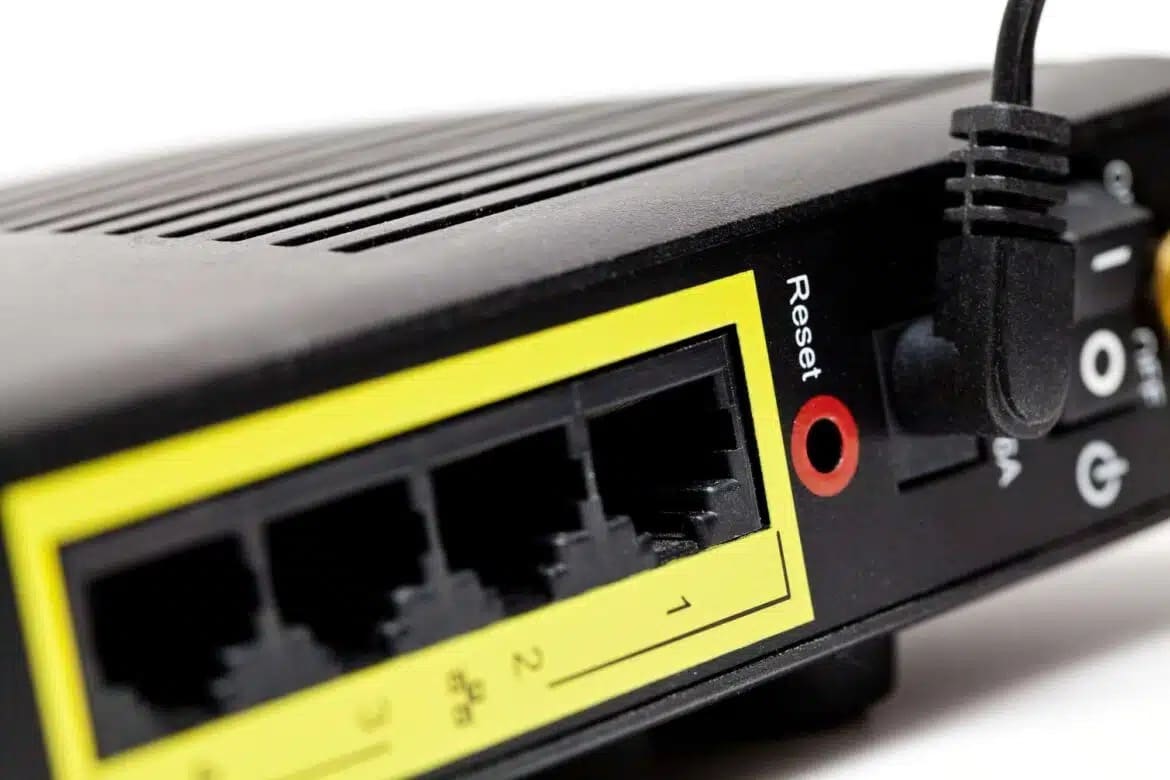
La configuración de su router de Telekom se realiza a través de la dirección local http:\\speedport.ip, pero también, por ejemplo, mediante una aplicación. Le explicamos los ajustes más importantes.
Configuración del router a través de speedport.ip y direcciones alternativas
Para configurar su router Speedport, conecte primero el router a la corriente, enciéndalo y abra un navegador web como Safari, Firefox o Chrome. El dispositivo no tiene pantalla y cuenta con muy pocos botones. Por lo tanto, necesitará otros medios.
- Para configurar su router Speedport, introduzca en la barra de direcciones del navegador http://speedport.ip . Sin embargo, esta dirección solo funciona si ya está conectado al router mediante wifi o un cable de red.
- Encontrará los datos de acceso a la red wifi en la parte trasera del router.
- Como alternativa, puede utilizar la dirección IP «http://192.168.2.1» . Esta es la dirección estándar habitual de la mayoría de los routers de Telekom.
- 192.168.1.2 puede utilizarla, por su parte, si se ha modificado la red doméstica, por ejemplo, mediante la integración de un sistema mesh o mediante cambios manuales en la configuración de la IP.
- Para acceder al menú de configuración, necesitará la contraseña del dispositivo, que también se encuentra en la parte trasera del Speedport o en la tarjeta de configuración del router suministrada.
- Si no está seguro de cuál es la dirección correcta, le ayudará echar un vistazo a la configuración de red de su ordenador. En Windows, abra el Símbolo del sistema e introduzca el comando ipconfig.
- En macOS o Linux, utilice en su lugar el Terminal con los comandos «ifconfig» o «ip a». Allí encontrará la dirección de la puerta de enlace predeterminada, que corresponde a la dirección IP de su router.
- Si no desea controlar las funciones importantes del router a través del PC, también puede gestionarlo desde el smartphone mediante la aplicación MeinMagenta para Android e iOS. Tras instalar la aplicación desde Google Play Store o Apple App Store, inicie sesión con su cuenta de Telekom. En cuanto se haya detectado su Speedport, podrá acceder a numerosas funciones a través de la opción de menú «WLAN & Red doméstica» a numerosas funciones.
- Sin embargo, en comparación con la interfaz web, la aplicación se limita a funciones básicas. Los ajustes más complejos, como la apertura de puertos, DynDNS, Quality of Service (QoS) u opciones de seguridad avanzadas, solo se encuentran en la interfaz de configuración clásica del navegador.
Cómo configurar el router de Telekom a través de speedport.ip
Una vez que haya iniciado sesión, se encontrará en el menú de su router.
Es claro y fácil de usar. Aquí puede, entre otras cosas, introducir los datos de acceso de su conexión a Internet de Telekom, establecer filtros para determinados dispositivos y proteger su red wifi con una contraseña personalizada.
- Si configura el router de Telekom por primera vez, puede utilizar el asistente de configuración. Lo encontrará en la sección «Resumen» si se desplaza un poco hacia abajo.
- Para proteger la configuración del router contra el acceso no autorizado, debe cambiar la contraseña del dispositivo. Esto se hace en «Sistema» en el menú y, a continuación, en «Cambiar contraseña del dispositivo».
- En «Red» > «Configuración de WLAN» > «Nombre y cifrado», también debe configurar una contraseña para su acceso a la WLAN. En «Configuración de WLAN» > «Acceso a la WLAN (WPS)» > «Restricción de acceso» puede autorizar el acceso a la WLAN a todos los dispositivos o solo a algunos. Justo debajo de «Red» puede ver qué dispositivos están conectados.
- Asegúrese, si es posible de utilizar WPA3 como método de cifrado . Este estándar ofrece una mejor protección frente a intentos de ataque en comparación con WPA2. Evite tecnologías Wi-Fi obsoletas como WEP o redes no seguras. Hoy en día son extremadamente inseguras y suponen un blanco fácil para los atacantes, al igual que las contraseñas asignadas por defecto o demasiado sencillas.
- En «Red» > «Configuración de Wi-Fi» > «Configuración básica» puede activar o desactivar completamente la red Wi-Fi e incluso activar un temporizador .
- Además, puede activar una red de invitados independiente que permita a sus visitantes acceder a Internet sin concederles acceso a otros dispositivos de su red doméstica.
- En «Resumen», dentro de la pestaña «Estado», encontrará la información más importante, como el número de serie y las velocidades de la red. Si desea cambiar algo, haga clic en «Configuración de WLAN» en la pestaña «Red».
- Muchos problemas de red se pueden solucionar con una simple actualización de firmware Asimismo, las actualizaciones distribuyen nuevas funciones de seguridad y correcciones de errores. Puede realizar actualizaciones de firmware en «Sistema» > «Actualizaciones de firmware».
- A través del menú «Internet» > «Desbloqueo de puertos» también puede redirigir de forma específica cierto tráfico de datos desde Internet a dispositivos de su red. Esta función es necesaria, por ejemplo, si gestiona un servidor de juegos en línea, desea acceder a un sistema NAS desde fuera de casa o utiliza servicios de escritorio remoto. Para configurarla, seleccione el dispositivo correspondiente en su red doméstica e introduzca los números de puerto TCP o UDP deseados. Puede consultarlos en «Sistema» > Información del sistema > Servicios activos.
- Con la función Quality of Service puede dar prioridad a determinados servicios o dispositivos de la red. De este modo, por ejemplo, se puede dar preferencia a videoconferencias, juegos en línea o servicios de streaming, mientras que se limitan las descargas de gran tamaño. Esto se configura en «Red» y «Priorización».

Características especiales de los modelos actuales de Speedport de Telekom
Los routers más recientes de Telekom, como el Speedport Smart 4 o el Speedport Pro Plus están a la vanguardia de la tecnología. Son compatibles con Wi-Fi 6, lo que garantiza mayores velocidades, menores latencias y más conexiones simultáneas.
- Gracias a la tecnología Mesh integrada, se pueden interconectar a la perfección varios componentes Wi-Fi para lograr una cobertura de red uniforme en toda la casa.
- Esto significa que: con la tecnología Mesh, integrada en routers modernos como el Speedport Smart 4, puede conectar entre sí varios dispositivos Wi-Fi, como routers, repetidores o amplificadores Wi-Fi adicionales, de tal manera que funcionen como una única y gran red Wi-Fi & Los dispositivos se comunican entre sí y reenvían los datos de forma inteligente.
- La ventaja: no tiene que cambiar manualmente entre diferentes redes cuando se desplaza por una casa de varias plantas. En su lugar, todos los dispositivos permanecen conectados automáticamente a la misma red, y la calidad de la señal se mantiene lo más estable posible en todas las habitaciones.
- Además, estos dispositivos son compatibles con la plataforma Magenta SmartHome, con la que puede controlar de forma centralizada lámparas inteligentes, sistemas de calefacción o dispositivos de seguridad. Para ello, acceda a «Red» y «SmartHome».
