217
За да предадете екрана на мобилния си телефон към компютъра, имате на разположение различни методи – както безжични, така и чрез кабел.
Android мобилен телефон: Прехвърляне на екрана към компютър
Можете лесно и без допълнителни разходи да прехвърлите екрана на мобилния си телефон към компютъра – безжично, с вградените средства на Windows или чрез USB кабел и софтуер. За специфични изисквания са налице множество решения от трети страни.
- С вградените средства на Windows (от Windows 10/11 нататък, безжично чрез Miracast): Отворете „Настройки“ на компютъра си и отидете в „Система“ > „Прожектиране на този компютър“. Проверете дали функцията „Безжичен дисплей“ е инсталирана. Ако не е, кликнете върху „Допълнителни функции“ > „Добавяне на функция“ и инсталирайте „Безжичен дисплей“.
- Стартирайте приложението „Свързване“ на компютъра си (просто потърсете „Свързване“). Активирайте на своя Android телефон опцията „Предаване на екрана“, „Smart View“ или „Безжично прожектиране“ (в зависимост от производителя – в менюто за бърз старт или в „Настройки“ > „Свързани устройства“). Изберете компютъра си от списъка с налични устройства. Екранът на телефона ви вече се показва на компютъра.
- Забележка: И двете устройства трябва да са свързани към една и съща Wi-Fi мрежа. Предаването работи без допълнителни приложения.
- С USB кабел и софтуер (например „Phone Mirror“): Изтеглете и инсталирайте софтуер като „Phone Mirror“ на компютъра си. Свържете мобилния си телефон с компютъра чрез USB кабел. Активирайте USB отладката на мобилния си телефон (в „Опции за разработчици“). Следвайте инструкциите на софтуера, за да стартирате преноса на екрана. Екранът ви вече се показва на компютъра и често може дори да се управлява с мишка и клавиатура.
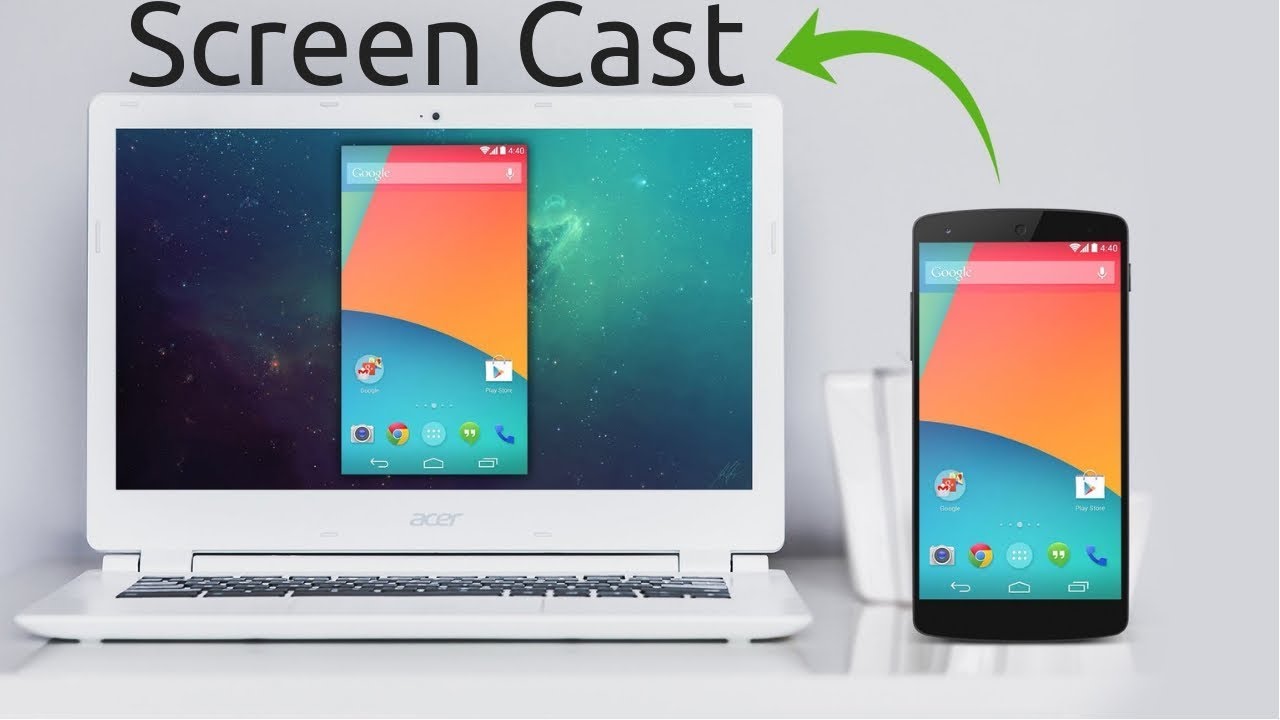
- С приложения на трети страни (например Screen Cast, Screen Stream Mirroring): Инсталирайте желаното приложение на мобилния си телефон. Свържете двете устройства към една и съща Wi-Fi мрежа. Стартирайте предаването в приложението и, ако е необходимо, въведете показания линк в браузъра на компютъра си, за да видите изображението.
- iPhone: Предаване на екрана към компютър: Използвайте AirPlay, ако компютърът ви поддържа AirPlay (например с програми на трети страни като „5KPlayer“ или „AirServer“). Вашият iPhone и компютърът трябва да са в една и съща Wi-Fi мрежа. Отворете Центъра за управление на iPhone и изберете „Синхронизиране на екрана“. Изберете компютъра си от списъка.
- Съвети и указания: Качеството и скоростта на предаването могат да варират в зависимост от метода и Wi-Fi мрежата. Някои приложения и стрийминг услуги (като MagentaTV) блокират предаването на екрана поради защита срещу копиране. В такива случаи често се появява черен екран. За по-широки възможности за управление се препоръчва използването на USB-базирани решения или специални приложения като „Вашият смартфон“ на Microsoft (особено подходящо за устройства Samsung и Surface).

