256
Para transmitir o ecrã do seu telemóvel para o PC, existem vários métodos à sua disposição – tanto sem fios como por cabo.
Telemóvel Android: Transmitir o ecrã para o PC
Pode transmitir o ecrã do seu telemóvel para o PC de forma simples e sem custos adicionais – seja sem fios, com as funcionalidades integradas do Windows, ou através de um cabo USB e software. Para necessidades específicas, estão disponíveis inúmeras soluções de terceiros.
- Com os recursos integrados do Windows (a partir do Windows 10/11, sem fios via Miracast): No seu PC, abra as «Definições» e aceda a «Sistema» > «Projetar neste PC». Verifique se a funcionalidade «Ecrã sem fios» está instalada. Caso contrário, clique em «Funcionalidades opcionais» > «Adicionar funcionalidade» e instale «Ecrã sem fios».
- Inicie a aplicação «Ligar» no seu PC (basta procurar por «Ligar»). No seu telemóvel Android, ative a opção «Transmitir ecrã», «Smart View» ou «Projeção sem fios» (dependendo do fabricante, no menu de acesso rápido ou em «Definições» > «Dispositivos ligados»). Selecione o seu PC na lista de dispositivos disponíveis. O ecrã do seu telemóvel será agora exibido no PC.
- Nota: Ambos os dispositivos têm de estar ligados à mesma rede Wi-Fi. A transmissão funciona sem aplicações adicionais.
- Com cabo USB e software (por exemplo, «Phone Mirror»): Descarregue e instale no seu PC um software como o «Phone Mirror». Ligue o seu telemóvel ao PC através de um cabo USB. Ative a depuração USB no seu telemóvel (em «Opções do programador»). Siga as instruções do software para iniciar a transmissão do ecrã. O seu ecrã aparecerá agora no PC e, muitas vezes, pode até ser controlado com o rato e o teclado.
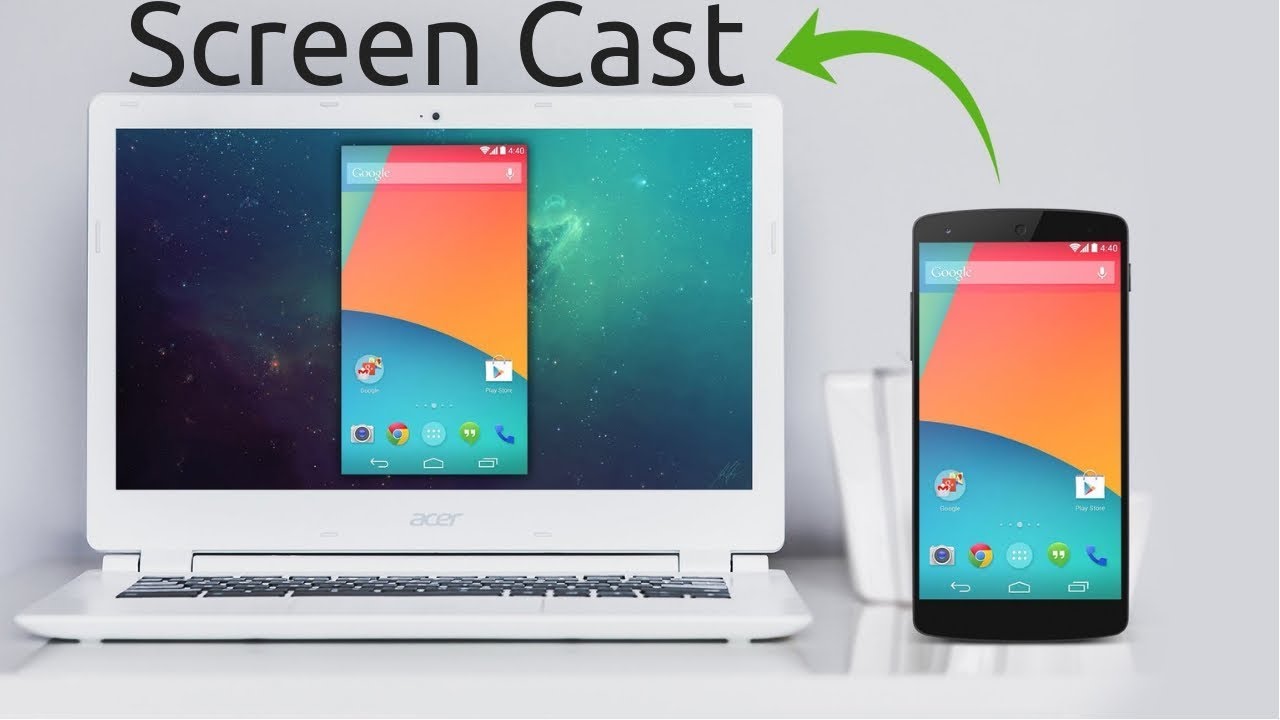
- Com aplicações de terceiros (por exemplo, Screen Cast, Screen Stream Mirroring): Instale a aplicação pretendida no seu telemóvel. Ligue ambos os dispositivos à mesma rede Wi-Fi. Inicie a transmissão na aplicação e, se necessário, introduza o link apresentado no navegador do seu PC para visualizar a imagem.
- iPhone: Transmitir o ecrã para o PC: Utilize o AirPlay, desde que o seu PC seja compatível com o AirPlay (por exemplo, com programas de terceiros como o «5KPlayer» ou o «AirServer»). O seu iPhone e o PC têm de estar ligados à mesma rede Wi-Fi. Abra o Centro de Controlo no iPhone e selecione «Sincronizar ecrã». Selecione o seu PC na lista.
- Dicas e notas: A qualidade e a velocidade da transmissão podem variar consoante o método e a rede Wi-Fi. Algumas aplicações e serviços de streaming (como o MagentaTV) bloqueiam a transmissão do ecrã por motivos de proteção contra cópias. Nesses casos, surge frequentemente um ecrã preto. Para opções de controlo mais abrangentes, recomenda-se a utilização de soluções baseadas em USB ou de aplicações específicas, como a «O seu smartphone» da Microsoft (especialmente adequada para dispositivos Samsung e Surface).

