227
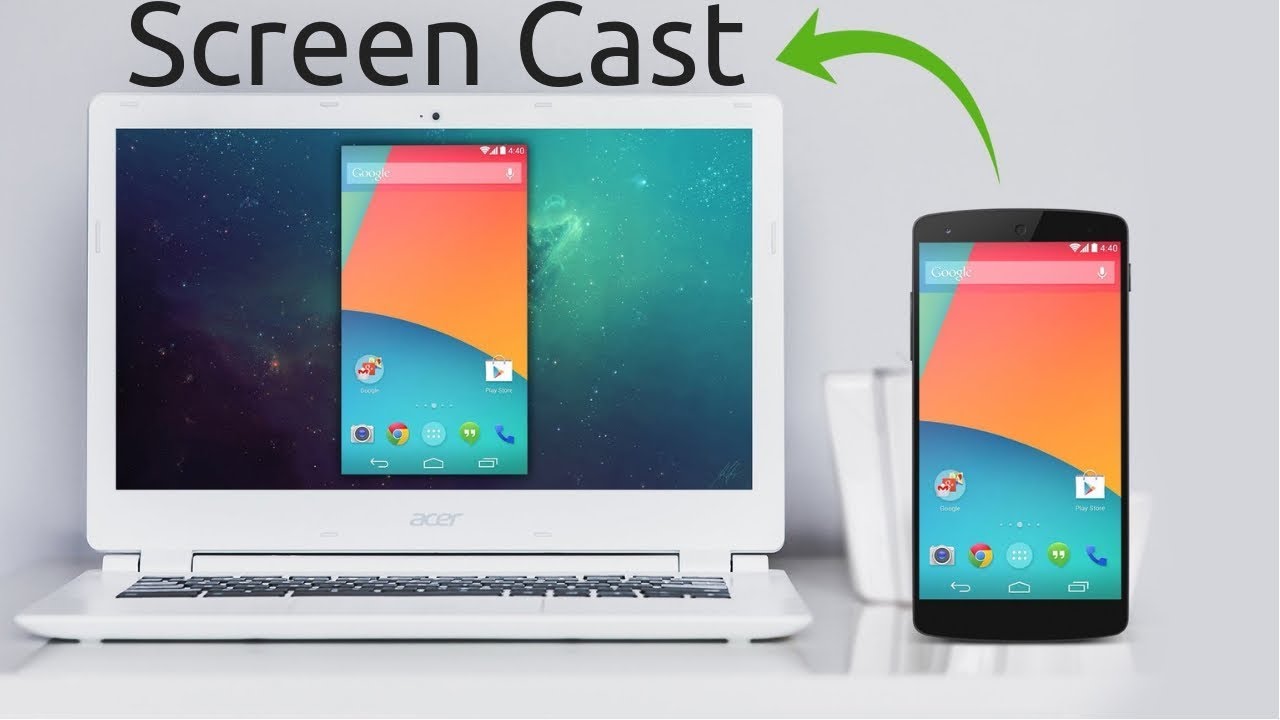
Pour diffuser l’écran de votre téléphone sur votre PC, plusieurs méthodes s’offrent à vous, aussi bien sans fil qu’avec un câble.
Téléphone Android : diffuser l’écran sur un PC
Vous pouvez diffuser l’écran de votre téléphone sur votre PC facilement et sans frais supplémentaires, soit sans fil à l’aide des outils intégrés à Windows, soit via un câble USB et un logiciel. Pour des besoins spécifiques, de nombreuses solutions tierces sont disponibles.
- Avec les outils intégrés à Windows (à partir de Windows 10/11, sans fil via Miracast) : Sur votre PC, ouvrez les Paramètres et accédez à « Système » > « Projeter sur ce PC ». Vérifiez si la fonctionnalité « Affichage sans fil » est installée. Si ce n’est pas le cas, cliquez sur « Fonctionnalités facultatives » > « Ajouter une fonctionnalité » et installez « Affichage sans fil ».
- Lancez l’application « Connecter » sur votre PC (il suffit de rechercher « Connecter »). Sur votre smartphone Android, activez l’option « Partager l’écran », « Smart View » ou « Projection sans fil » (selon le fabricant, dans le menu de raccourcis ou sous « Paramètres » > « Appareils connectés »). Sélectionnez votre PC dans la liste des appareils disponibles. L’écran de votre smartphone s’affiche alors sur le PC.
- Remarque : Les deux appareils doivent être connectés au même réseau Wi-Fi. La transmission fonctionne sans application supplémentaire.
- Avec un câble USB et un logiciel (par exemple « Phone Mirror ») : Téléchargez et installez un logiciel tel que « Phone Mirror » sur votre PC. Connectez votre téléphone au PC à l’aide d’un câble USB. Activez le débogage USB sur votre téléphone (dans les « Options pour les développeurs »). Suivez les instructions du logiciel pour lancer la transmission d’écran. Votre écran s’affiche désormais sur le PC et peut souvent même être contrôlé à l’aide de la souris et du clavier.
- Avec des applications tierces (par exemple Screen Cast, Screen Stream Mirroring) : Installez l’application de votre choix sur votre téléphone. Connectez les deux appareils au même réseau Wi-Fi. Lancez la diffusion dans l’application et, si nécessaire, saisissez le lien affiché dans le navigateur de votre PC pour voir l’image.
- iPhone : diffuser l’écran sur un PC : Utilisez AirPlay si votre PC prend en charge cette fonctionnalité (par exemple avec des logiciels tiers tels que « 5KPlayer » ou « AirServer »). Votre iPhone et votre PC doivent être connectés au même réseau Wi-Fi. Ouvrez le Centre de contrôle sur l’iPhone et sélectionnez « Partager l’écran ». Sélectionnez votre PC dans la liste.
- Conseils et remarques : La qualité et la vitesse de la diffusion peuvent varier en fonction de la méthode utilisée et du réseau Wi-Fi. Certaines applications et certains services de streaming (comme MagentaTV) bloquent la diffusion d’écran pour des raisons de protection contre la copie. Dans ce cas, un écran noir s’affiche souvent. Pour bénéficier de nombreuses options de contrôle, il est recommandé d’utiliser des solutions USB ou des applications spécialisées telles que « Votre smartphone » de Microsoft (particulièrement adaptée aux appareils Samsung et Surface).

