137
K přenosu obrazovky vašeho mobilního telefonu na PC máte k dispozici různé metody – jak bezdrátové, tak pomocí kabelu.
Mobilní telefon s Androidem: Zobrazení obrazovky na PC
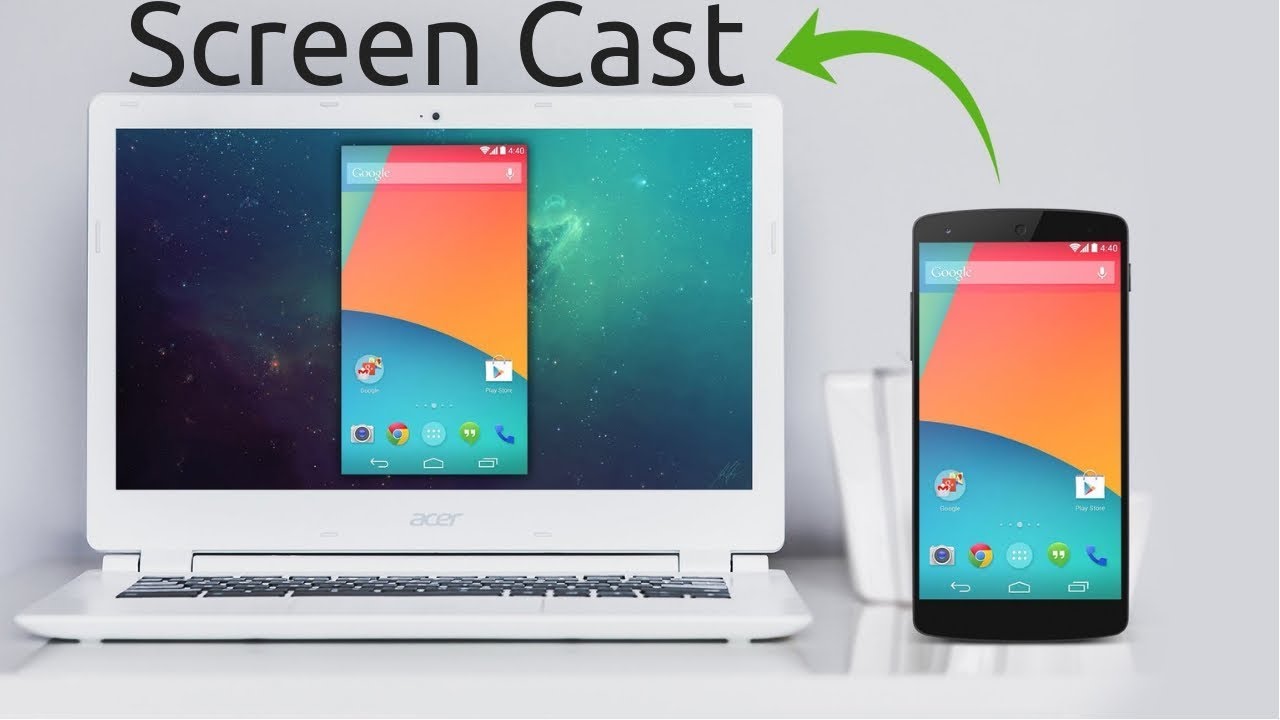
Obrazovku svého mobilního telefonu můžete snadno a bez dalších nákladů přenést na počítač – buď bezdrátově, pomocí vestavěných nástrojů systému Windows, nebo pomocí kabelu USB a softwaru. Pro speciální požadavky je k dispozici řada řešení od třetích stran.
- Pomocí vestavěných funkcí systému Windows (od Windows 10/11, bezdrátově přes Miracast): Na počítači otevřete Nastavení a přejděte do části „Systém“ > „Promítat na tento počítač“. Zkontrolujte, zda je nainstalována funkce „Bezdrátový displej“. Pokud ne, klikněte na „Volitelná funkce“ > „Přidat funkci“ a nainstalujte „Bezdrátový displej“.
- Spusťte na svém počítači aplikaci „Připojit“ (stačí vyhledat „Připojit“). Na svém telefonu s Androidem aktivujte možnost „Přenos obrazovky“, „Smart View“ nebo „Bezdrátová projekce“ (v závislosti na výrobci v nabídce rychlého spuštění nebo v části „Nastavení“ > „Připojená zařízení“). Ze seznamu dostupných zařízení vyberte svůj počítač. Obrazovka vašeho telefonu se nyní zobrazí na počítači.
- Poznámka: Obě zařízení musí být připojena ke stejné síti Wi-Fi. Přenos funguje bez dalších aplikací.
- Pomocí USB kabelu a softwaru (např. Phone Mirror): Stáhněte si do počítače software, jako je „Phone Mirror“, a nainstalujte jej. Připojte svůj mobilní telefon k počítači pomocí USB kabelu. V mobilním telefonu aktivujte ladění USB (v části „Možnosti pro vývojáře“). Postupujte podle pokynů softwaru a spusťte přenos obrazovky. Obrazovka se nyní zobrazí na počítači a často ji lze ovládat i pomocí myši a klávesnice.
- Pomocí aplikací třetích stran (např. Screen Cast, Screen Stream Mirroring): Nainstalujte si požadovanou aplikaci do mobilního telefonu. Připojte obě zařízení ke stejné síti Wi-Fi. Spusťte přenos v aplikaci a případně zadejte zobrazený odkaz do prohlížeče na počítači, abyste mohli obraz vidět.
- iPhone: Přenos obrazovky na počítač: Pokud váš počítač podporuje AirPlay (např. pomocí programů třetích stran, jako jsou „5KPlayer“ nebo „AirServer“), použijte tuto funkci. Váš iPhone a počítač musí být připojeny ke stejné síti Wi-Fi. Otevřete na iPhonu Ovládací centrum a vyberte možnost „Synchronizovat obrazovku“. Z seznamu vyberte svůj počítač.
- Tipy a poznámky: Kvalita a rychlost přenosu se mohou lišit v závislosti na použité metodě a síti Wi-Fi. Některé aplikace a streamovací služby (např. MagentaTV) blokují přenos obrazovky z důvodu ochrany proti kopírování. V takových případech se často zobrazí černá obrazovka. Pro rozsáhlé možnosti ovládání se doporučuje používat řešení založená na USB nebo speciální aplikace, jako je „Váš smartphone“ od společnosti Microsoft (vhodná zejména pro zařízení Samsung a Surface).

