183
Per trasmettere lo schermo del vostro cellulare al PC, avete a disposizione diversi metodi, sia in modalità wireless che tramite cavo.
Cellulare Android: trasmettere lo schermo sul PC
È possibile trasmettere lo schermo del proprio cellulare sul PC in modo semplice e senza costi aggiuntivi, sia in modalità wireless, utilizzando gli strumenti integrati di Windows, sia tramite cavo USB e software. Per esigenze specifiche sono disponibili numerose soluzioni di terze parti.
- Con le funzionalità integrate di Windows (a partire da Windows 10/11, in modalità wireless tramite Miracast): Apri le Impostazioni sul PC e vai su “Sistema” > “Proietta su questo PC”. Verificate se la funzionalità “Schermo wireless” è installata. In caso contrario, fate clic su “Funzionalità opzionali” > “Aggiungi funzionalità” e installate “Schermo wireless”.
- Avviate l’app ‘Connetti’ sul PC (basta cercare “Connetti”). Sul tuo smartphone Android, attiva l’opzione “Trasmetti schermo”, “Smart View” o “Proiezione wireless” (a seconda del produttore, nel menu di avvio rapido o in “Impostazioni” > “Dispositivi collegati”). Seleziona il tuo PC dall’elenco dei dispositivi disponibili. Lo schermo del tuo smartphone verrà ora visualizzato sul PC.
- Nota: Entrambi i dispositivi devono essere connessi alla stessa rete Wi-Fi. La trasmissione funziona senza app aggiuntive.
- Con cavo USB e software (ad es. Phone Mirror): Scaricate e installate sul PC un software come “Phone Mirror”. Collegate il vostro cellulare al PC tramite cavo USB. Attivate il debug USB sul vostro cellulare (in “Opzioni sviluppatore”). Seguite le istruzioni del software per avviare la trasmissione dello schermo. Lo schermo del vostro cellulare apparirà ora sul PC e spesso potrà essere controllato anche con mouse e tastiera.
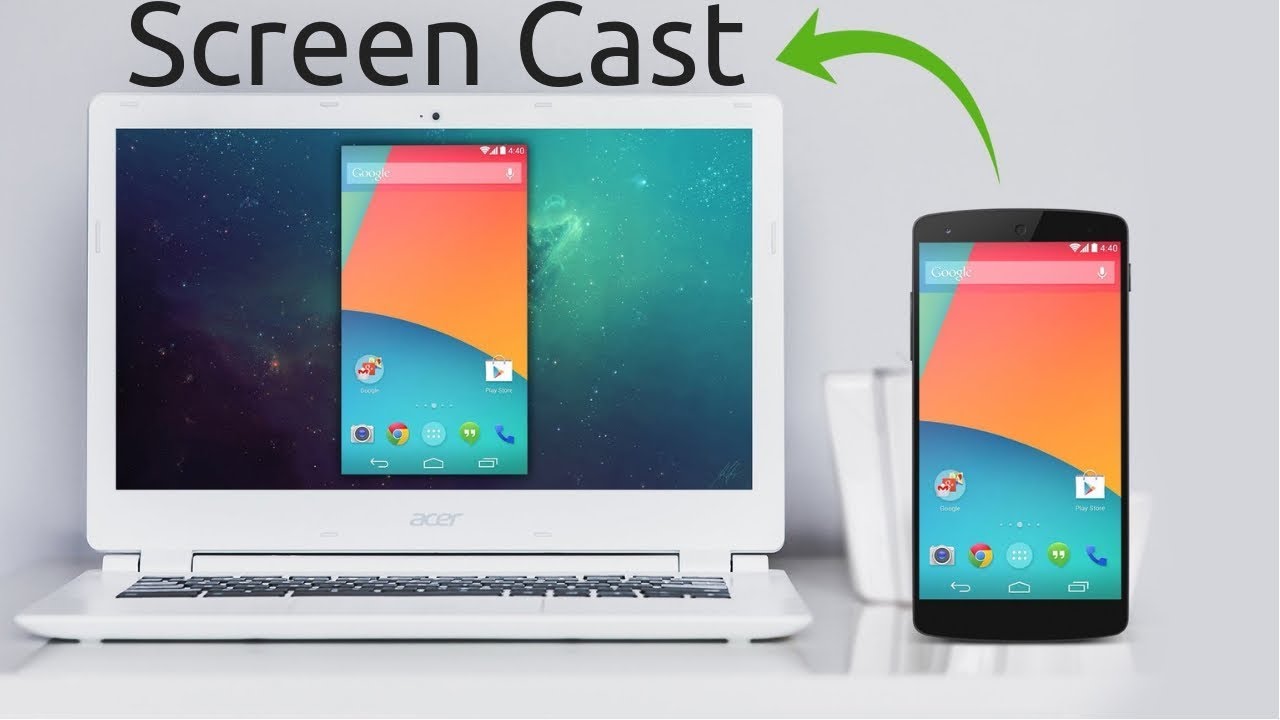
- Con app di terze parti (ad es. Screen Cast, Screen Stream Mirroring): Installate l’app desiderata sul vostro cellulare. Collegate entrambi i dispositivi alla stessa rete Wi-Fi. Avviate la trasmissione dall’app e, se necessario, inserite nel browser del PC il link visualizzato per visualizzare l’immagine.
- iPhone: trasmettere lo schermo sul PC: Utilizzate AirPlay, a condizione che il vostro PC supporti AirPlay (ad es. con programmi di terze parti come “5KPlayer” o ‘AirServer’). Il vostro iPhone e il PC devono trovarsi sulla stessa rete Wi-Fi. Aprite il Centro di controllo sull’iPhone e selezionate “Condividi schermo”. Selezionate il vostro PC dall’elenco.
- Suggerimenti e note: La qualità e la velocità della trasmissione possono variare a seconda del metodo e della rete Wi-Fi. Alcune app e servizi di streaming (come MagentaTV) bloccano la trasmissione dello schermo per motivi di protezione dal copia. In questi casi, spesso appare uno schermo nero. Per opzioni di controllo più complete, si consiglia di utilizzare soluzioni basate su USB o app specifiche come “Il tuo smartphone” di Microsoft (particolarmente adatta per dispositivi Samsung e Surface).

