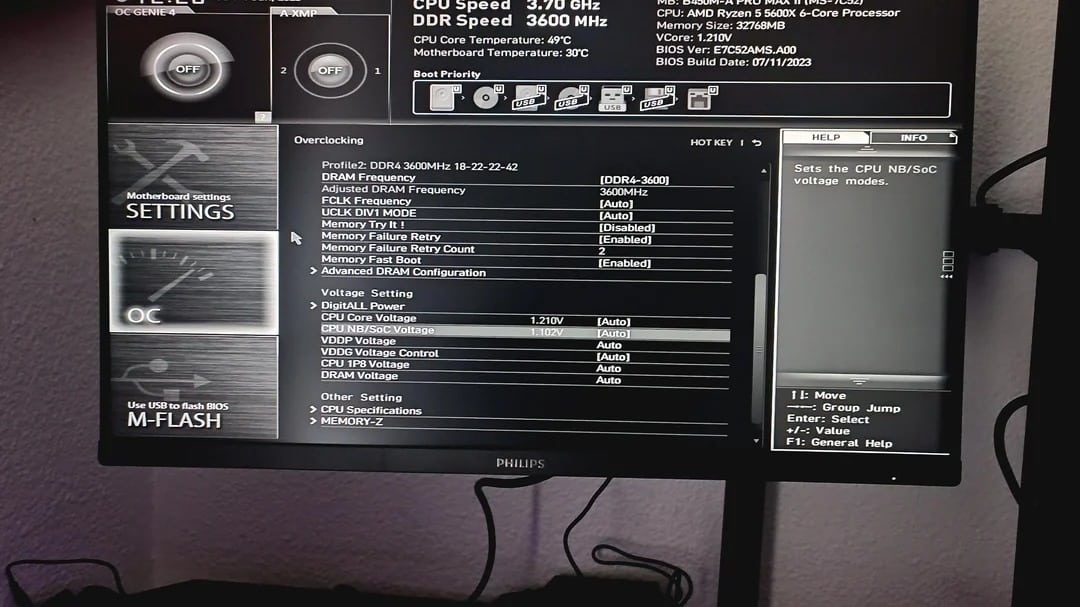
При опит да влязат в BIOS/UEFI, за да променят настройките, някои потребители се сблъскват с липса на изображение на екрана на монитора — вижда се само черен екран.
Възможни причини и начини за разрешаване на проблема
В повечето случаи проблемът е свързан с разликата между драйверите на видеокартата, използвани в BIOS/UEFI (там също се използват драйвери — GOP или VESA), и тези, които използва самата Windows, откъдето произтичат и разликите в поведението и възможностите за извеждане на изображението.
Основните драйвери в BIOS/UEFI са по-ограничени, „капризни“ по отношение на преходници, конектори и разделителна способност, наличието на няколко монитора и в някои случаи при вашата конкретна конфигурация могат да доведат до разглеждания черен екран.
Следващите стъпки, от прости към по-сложни, са описани с предположението, че знаете как точно да влезете в BIOS/UEFI на вашия компютър или лаптоп — кои клавиши трябва да натиснете или как да влезете в UEFI чрез средата за възстановяване на Windows 11/10.
- Fast Boot — опциите за Fast Boot в UEFI и „Бързо зареждане в Windows“, макар и да не трябва да предизвикват именно черен екран (а само да пречат на влизането в BIOS), все пак си струва да се изключи тяхното влияние. Един от начините, които можете да опитате за влизане в BIOS, като изключите влиянието на бързото зареждане: задръжте клавиша Shift и натиснете „Рестартиране“ в Windows, в менюто, което се появява след рестартирането, изберете „Търсене и отстраняване на проблеми“ — „Допълнителни параметри“ — „Параметри на вградения софтуер UEFI“.
- 1 Няколко монитора — ако към вашия компютър/лаптоп са свързани няколко монитора, дори ако всички излишни са изключени, видео драйверът на BIOS/UEFI може да започне да извежда изображение просто поради наличието на кабел в „по-приоритетен“ конектор на видеокартата. Решение: ако към видеокартата са свързани повече от един кабел на монитор, оставете само този, който е свързан с нужния монитор, а останалите изключете.
- Адаптери и конвертори — ако използвате някакви адаптери (HDMI — VGA, DP — HDMI), потърсете възможност за директно свързване на монитора: базовите драйвери може да не са в състояние да инициализират правилната работа на конверторите.
- Конфликт на версиите на DP — при съвременните системи това е сравнително рядко, но възможно явление, което обикновено възниква при комбинация от стара видеокарта и нов монитор при свързване чрез интерфейс DisplayPort. Вариант за проверка — свързване чрез HDMI, който е по-малко „капризен“; за времето на проверката изключете DP кабела от гнездото на видеокартата.
- Някои стари видеокарти изискват включване на CSM (Legacy), за да могат да извеждат изображение преди зареждането на операционната система и основните драйвери. На дънната платка, където е включен режим „само UEFI“, извеждането на изображение може да е невъзможно. Вариант за решение: ако имате вграден в процесора видеоядър, опитайте да свържете монитора към конектора на дънната платка, след което опитайте да влезете отново в BIOS.
- Ако при влизане в BIOS виждате не просто черен екран, а съобщения от типа „Out of range“, „Сигналът не се поддържа“ и подобни, причината може да е, че базовата резолюция (обикновено 1024×768 или 1920×1080) и честотата (60 Hz), които UEFI извежда, не се поддържат от вашия монитор. Това е рядкост, но е възможно при някои специални ултрашироки или други „усъвършенствани“ монитори.
- По-рано извършени настройки в BIOS/UEFI, отнасящи се до извеждането на изображението, които конфликтират с възможностите на монитора/видеокартата или текущата конфигурация. Решение — да нулирате настройките на CMOS чрез късо съединение на контактите CLEAR CMOS на дънната платка или чрез изваждане на батерията при изключен (включително от мрежата) компютър за няколко минути. Също така си струва да натиснете и задържите бутона за включване за 5-10 секунди при изключен компютър, за да се изведат „остатъчните токове“ от веригите.
- За всеки случай е добре да проверите другите интерфейси за свързване на монитора и кабелите, ако има такива.

