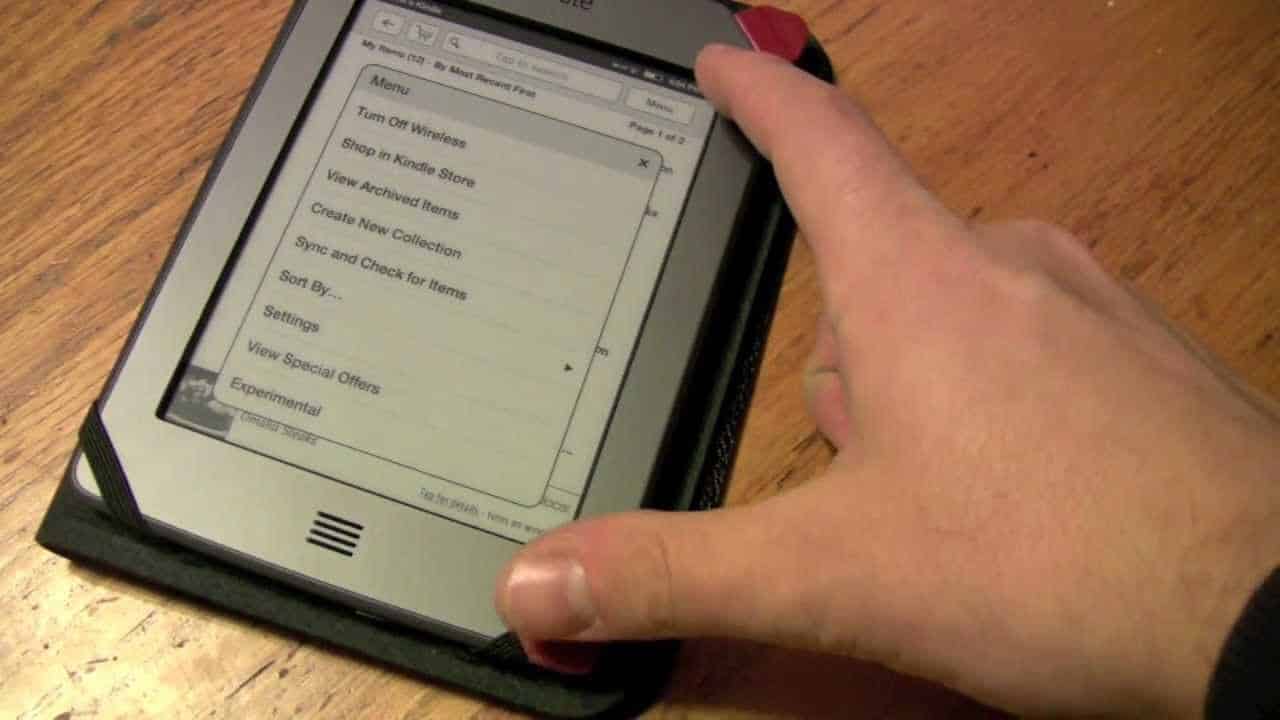
С браузъра на Kindle Paperwhite можете свободно да сърфирате в интернет. По този начин можете да четете статии в онлайн списания както у дома, така и когато сте в движение.
Как да отворите браузъра на Kindle Paperwhite – толкова е лесно!
С браузъра на Kindle Paperwhite можете много лесно да сърфирате в интернет. Въпреки че браузърът е с проста структура и не е толкова удобен, колкото версията на компютър, смартфон или таблет, той все пак изпълнява своята цел. С него можете да търсите книги или списания онлайн, както и да следите новини или да разглеждате онлайн оферти.
- За да сърфирате в интернет с Kindle, първо стартирайте устройството. След това отидете на началния екран на Kindle (Библиотека).
- Сега докоснете иконата с трите хоризонтални черти в горния десен ъгъл. Ще се отвори малък прозорец. Там изберете опцията „Браузър“.
- След това можете да въведете желания уебсайт в адресната лента. За целта на Kindle ще се отвори клавиатурата. След въвеждането натиснете Enter, за да може системата да изпълни заявката ви.
- За да можете по всяко време да сърфирате в интернет с вашия Kindle, трябва винаги да следите за нивото на батерията. При необходимост свържете вашия четец за електронни книги към подходящо зарядно устройство, за да можете да продължите да го използвате.
Сърфиране на Kindle Paperwhite
Когато отворите браузъра на Kindle Paperwhite, сърфирането е възможно до известна степен. Имайте предвид обаче, че за това трябва да сте свързани с Wi-Fi.
- На началния екран отново изберете трите хоризонтални черти. В новия прозорец натиснете опцията „Настройки“.
- Там потърсете точката „Wi-Fi и Bluetooth“ или „Безжична връзка“ и я изберете. Сега ще видите списък с всички налични мрежи във вашата околност.
- Влезте в Wi-Fi мрежата си с съответните данни за достъп. За достъп до хотспот в обществени места обикновено е необходима отделна регистрация. Просто следвайте стъпките, които системата ви показва.
- Ако често носите Kindle Paperwhite със себе си, когато сте навън, е препоръчително да защитите четеца за електронни книги. Използвайте подходящ защитен калъф, за да не се повреди устройството при падане.

Функции на браузъра на Kindle Paperwhite
В браузъра можете да се възползвате от различни функции. Кликнете върху иконата с трите хоризонтални черти в горния десен ъгъл, за да достъпите различните функции.
- Режим „Статия“: Ако активирате тази функция, текущият уебсайт се показва като чист текст. Типичните за уебсайтовете елементи, като заглавната лента, рекламите и банерите, изчезват, а шрифтът се увеличава. По този начин новините и статиите стават значително по-лесни за четене. Ако искате да сърфирате отново нормално, върнете се към „Уеб режим“.
- Закладки: Ако искате да запаметите дадена статия, натиснете „Добави в закладките“. Чрез менюто „Закладки“ можете да преглеждате, управлявате и отваряте вече създадените си закладки.
- История: Браузърът на Kindle разполага и с история на сърфирането. Така можете бързо да се върнете към вече посетени уебсайтове. Това е особено практично на Kindle, тъй като въвеждането на текст, превъртането и търсенето тук могат да бъдат много трудоемки.
- Настройки на браузъра: Чрез последната опция „Настройки“ можете да изтривате историята и „бисквитките“, както сте свикнали да правите на компютъра. Освен това тук можете да деактивирате JavaScript и изображенията.
