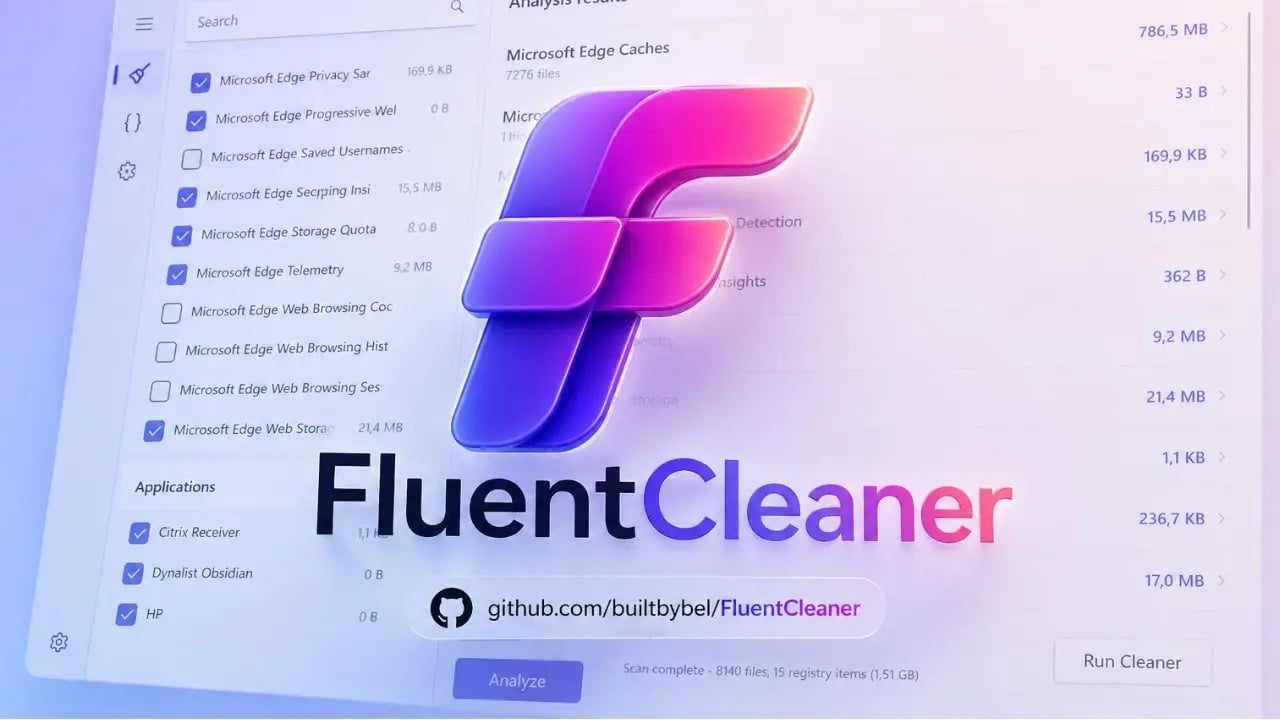
Различни видове тунъри и програми за почистване на диска на Windows „от боклуци“ — една от често срещаните теми на сайта. И въпреки че не мога да ги препоръчам директно на повечето потребители, особено на онези от тях, които предпочитат да отбележат веднага всички точки и да натиснат бутона „почисти/оптимизирай“, не мога да пренебрегна новите интересни утилити от този вид.
FluentCleaner — безплатна утилита с отворен код от същия разработчик, който е написал FlyOOBE, Bloatynosy и много други полезни утилити, насочени към Windows 11. За нея ще става дума по-нататък.
Използване и функции на FluentCleaner
Можете да изтеглите FluentCleaner от страницата на разработчика в GitHub — програмата не изисква инсталиране, достатъчно е да разархивирате архива на удобно място.
На същата страница с версиите се намира архивът Extensions.zip с разширения (плъгини) за FluentCleaner, които също могат да се окажат полезни. За да ги инсталирате, разархивирайте архива в основната папка с самата програма, така че в нея да се появи папка Extensions с набор от скриптове.
За да започнете работа, е достатъчно да стартирате FCleaner.exe от името на администратора. Въпреки че в утилитата липсва руски език на интерфейса, нейното използване вероятно няма да предизвика никакви въпроси.
Преди да започнете, имайте предвид: както и при всички други програми от този вид — всичко е на ваша отговорност, не всяко „почистване“ и не на всяка система е 100% безопасно). Ако е възможно, създавайте резервни копия и/или точки за възстановяване на системата.
- За просто почистване е достатъчно да преминете към съответния раздел, да натиснете бутона „Analyze“, да изчакате завършването на анализа, да отбележите елементите, които искате да почистите (тези, до които виждате удивителна, са потенциално опасни за почистване), след което да натиснете бутона „Run Clean“ за почистване. В моя тест във виртуалната машина беше предложено да се почистят над 9 GB, докато вградените средства на Windows 11 предлагаха да се освободят само 2,7 GB.
- Ако преминете към раздела с настройки, освен стандартната база данни за почистване (Winapp2), можете да изтеглите и инсталирате по-агресивната и по-малко безопасна Winapp3
(може да изтрие компоненти, които са критични за някои механизми: като отбелязвате елементите, внимателно проучете тяхното предназначение), както и база за премахване на ненужни вградени приложения на Windows 11 — Winappx. След изтеглянето програмата ще трябва да бъде рестартирана. Забележка: всички тези бази са създадени от общността на базата на базата на CCleaner и допълнителни разработки и могат да съдържат нещо, което е по-добре да не се прилага на вашата конкретна система. - Ако сте инсталирали разширенията, както е описано по-горе, като отидете в раздела „Инструменти“ (Tools), ще можете да видите списъка с тях и да стартирате нужните: за някои от разширенията има справка и възможност за предаване на параметри. На екранната снимка — пример за включване на функции по ID с помощта на ViVeTool:
- Друга възможност — използване на терминала в самата програма за изпълнение на различни задачи за почистване или анализ:
- Програмата може да бъде стартирана от планирача на задачи или по друг начин без показване на потребителския интерфейс за автоматично почистване. Примери за команди: И в двата случая за почистването ще се използват параметри, които са били запазени по-рано.

Да, като цяло това е всичко, но програмата, въпреки своята простота, е интересна от гледна точка на разширяемостта си (например, това в своето време много помогна за нарастването на популярността и функционалността на туикера Windhawk):
- Тъй като разширенията (Extensions) в FluentCleaner са обикновени PowerShell скриптове и в утилитата вече са налични множество примери, потребителят може самостоятелно да създава разширения според собствените си задачи:
- Базите данни с правила за почистване представляват прости текстови .ini файлове, достатъчно ясни, за да се добавят собствени местоположения и шаблони за почистване, например, ако е необходимо да се изтриват определени типове временни файлове в нестандартни местоположения.
- В заключение, инструментът е интересен от гледна точка на удобството и възможността за разширяване на функциите му със собствени разработки. Възможен минус за читателя на сайта — липсата на руски език в интерфейса, но в останалото FluentCleaner определено заслужава внимание.
