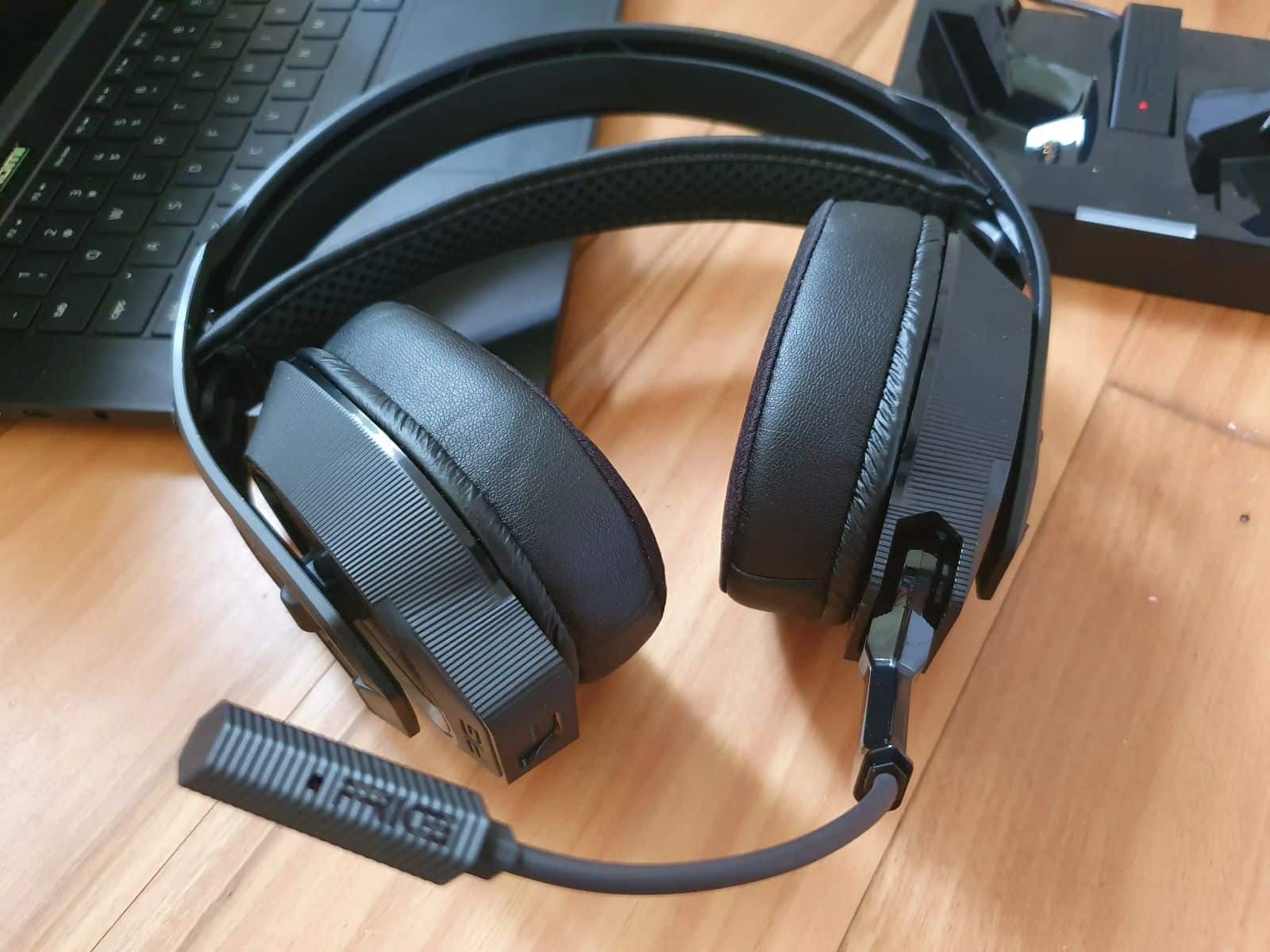
Pokud mikrofon vašich sluchátek s mikrofonem přestane fungovat, může to mít různé příčiny. V tomto praktickém tipu se dozvíte, jak tento problém vyřešit.
Sluchátka s mikrofonem: Mikrofon nefunguje – analýza poruchy
Existuje několik důvodů, proč mikrofon vašich sluchátek s mikrofonem nefunguje. Problém může spočívat v samotných sluchátkách nebo ve vašem počítači. Postupujte krok za krokem: Zkontrolujte připojení, ovladače, nastavení a hardware. Pokud problém přetrvává, může být příčinou závada mikrofonu nebo kabelu – v takovém případě často pomůže pouze oprava nebo výměna sluchátek.
- Zkontrolujte kabelové připojení (AUX): Nejprve zkontrolujte, zda jsou všechna kabelová připojení správně zapojena. Pokud je vaše sluchátka připojena přes AUX, zkontrolujte, zda jsou oba kabely (reproduktor a mikrofon) správně připojeny. Pokud má váš počítač více AUX portů, zkuste je připojit do jiného portu.
- Zkontrolujte USB připojení: Zejména novější sluchátka jsou připojena přes USB. Zkontrolujte, zda se jedná o konektor USB 2.0 nebo 3.0, a připojte jej k odpovídajícímu portu. Zkuste pro kontrolu změnit připojení: Zapojte sluchátka do jiného USB portu, abyste vyloučili, že problém spočívá v samotném připojení.
- Vyloučení závad: Příčinou mohou být bohužel i fyzická poškození. Zkontrolujte, zda kabel není přeložený, zlomený nebo jinak poškozený. Zkontrolujte, zda nedochází k uvolněnému kontaktu – opatrně pohněte konektorem a sledujte, zda mikrofon na krátkou dobu funguje.
- Zkontrolujte připojení přes Bluetooth: U sluchátek s technologií Bluetooth se ujistěte, že jsou správně spárována. Ujistěte se, že je Bluetooth zapnutý a že bylo zařízení vybráno jako zvukový vstup (mikrofon). V případě potřeby může pomoci sluchátka odspárovat a znovu připojit.
- Je mikrofon zapnutý? Nezapomeňte zkontrolovat, zda je váš mikrofon vůbec zapnutý. Mnoho sluchátek nabízí možnost mikrofon ztlumit. Příslušné tlačítko se nachází na sluchátku nebo na ovládacím prvku na kabelu.
- Zkontrolujte kompatibilitu: Může se také stát, že váš mikrofon není kompatibilní s určitým programem. Zkontrolujte jeho funkci pomocí jiného programu.
- Aktualizace ovladače: Chybné nebo zastaralé ovladače jsou častou příčinou problémů s mikrofonem. Ve Windows přejděte do Správce zařízení. V sekci „Zvukové vstupy a výstupy“ vyhledejte svou náhlavní soupravu. Klikněte pravým tlačítkem myši a vyberte možnost „Aktualizovat ovladač“.
Pokud se automatická aktualizace nezdaří, stáhněte si ovladač ručně z webových stránek výrobce a nainstalujte jej.
- Jiný počítač: Pokud nic z výše uvedeného nepomohlo, připojte sluchátka s mikrofonem k jinému počítači. Pokud tam nefungují, jsou sluchátka s mikrofonem vadná.

Zkontrolujte nastavení a vyhledejte chyby
Pokud je vaše sluchátka v pořádku, je to pravděpodobně způsobeno nesprávným nastavením. Zkontrolujte, zda je mikrofon vašich sluchátek v počítači vybrán jako výchozí mikrofon.
- Nejprve klikněte pravým tlačítkem myši na ikonu reproduktorů v pravém dolním rohu.
- V zobrazené nabídce klikněte na „Otevřít nastavení zvuku“.
- V části „Vstup“ zkontrolujte, zda je jako mikrofon vybrána vaše sluchátka s mikrofonem (viz obrázek, bod 1). Pokud ne, proveďte výběr ručně v rozevírací nabídce.
- Poté klikněte na nápis „Vlastnosti zařízení“.
- V části „Obecné“ by mělo být dole vybráno „Použít zařízení (aktivovat)“ (viz obrázek, bod 2).
