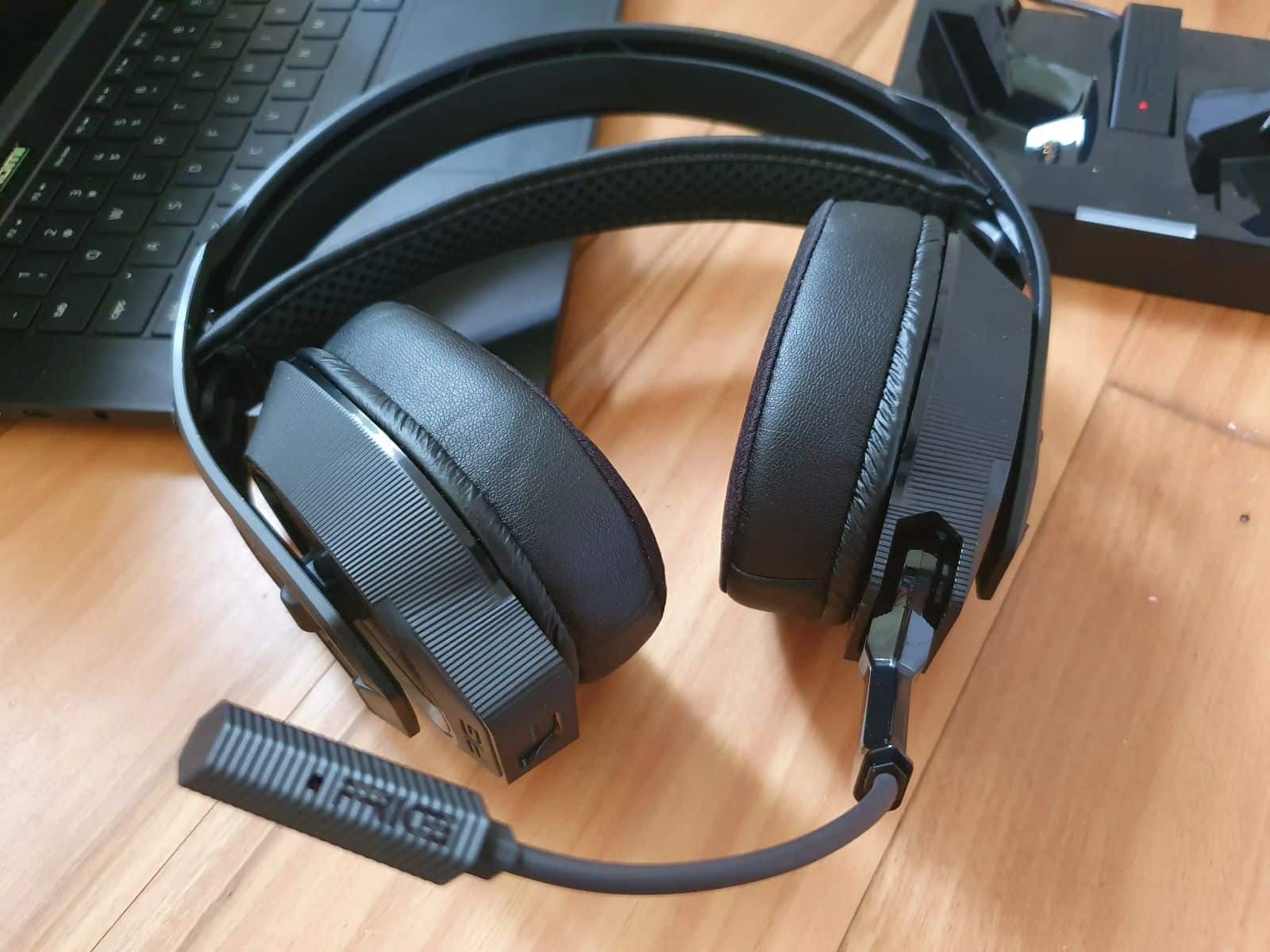
Ако микрофонът на вашите слушалки не работи, това може да се дължи на различни причини. В този практически съвет ще разберете как да решите проблема.
Слушалки: Микрофонът не работи – анализ на проблема
Има различни причини, поради които микрофонът на вашите слушалки може да не работи. Проблемът може да е в самите слушалки или в компютъра ви. Постъпете стъпка по стъпка: Проверете връзките, драйверите, настройките и хардуера. Ако проблемът продължава, вероятно причината е дефект в микрофона или кабела – в такъв случай често единственото решение е ремонт или замяна на слушалките.
- Проверете кабелните връзки (AUX): Първо проверете дали всички кабелни връзки са правилно свързани. Ако слушалките ви са свързани чрез AUX, проверете дали и двата кабела (за високоговорителите и за микрофона) са правилно свързани. Ако компютърът ви има няколко AUX-порта, опитайте с друг от тях.
- Проверете USB-връзката: Особено по-новите слушалки се свързват чрез USB. Проверете дали конекторът е USB 2.0 или 3.0 и го свържете към съответния порт. За проба сменете порта: включете слушалките в друг USB-порт, за да изключите възможността проблемът да е в съединението.
- Изключване на дефекти: За съжаление, причината може да бъде и физическо увреждане. Проверете кабела за прегъвания, скъсвания или други повреди. Обърнете внимание на нестабилни контакти, като внимателно раздвижите щепсела и наблюдавате дали микрофонът работи за кратко.
- Проверете Bluetooth връзката: При Bluetooth слушалки се уверете, че слушалките са правилно сдвоени. Уверете се, че Bluetooth е активиран и че устройството е избрано като аудио вход (микрофон). При необходимост може да помогне да развържете слушалките и да ги свържете отново.
- Микрофонът включен ли е? Обязателно проверете дали микрофонът ви изобщо е включен. Много слушалки предлагат възможност за изключване на микрофона. Съответният бутон се намира на слушалката или на контролния панел на кабела.
- Проверете съвместимостта: Възможно е също микрофонът ви да не е съвместим с определена програма. Проверете функционирането му с помощта на друга програма.
- Актуализиране на драйверите: Дефектните или остарелите драйвери са честа причина за проблеми с микрофона. В Windows отворете „Управление на устройствата“. Намерете вашата слушалка в раздела „Аудио входове и изходи“. Кликнете с десния бутон на мишката и изберете „Актуализиране на драйвера“.
Ако автоматичното актуализиране се провали, изтеглете драйвера ръчно от сайта на производителя и го инсталирайте.
- Друг компютър: Ако нищо от това не е помогнало, свържете слушалките си към друг компютър. Ако и там не работят, слушалките ви са дефектни.

Проверете настройките и открийте грешките
Ако слушалките ви работят нормално, вероятно причината е в неправилна настройка. Проверете дали микрофонът на слушалките ви е избран като стандартен микрофон на компютъра.
- Първо кликнете с десния бутон на мишката върху иконата на високоговорителя в долния десен ъгъл.
- В появилото се меню кликнете върху „Отвори настройки за звука“.
- В раздела „Вход“ проверете дали слушалките ви са избрани като микрофон (вижте изображението, точка 1). В противен случай го направете ръчно от падащото меню.
- След това кликнете върху надписа „Свойства на устройството“.
- В раздела „Общи“ в долната част трябва да е избрано „Използване на устройството (активиране)“ (вижте фигурата, точка 2).
