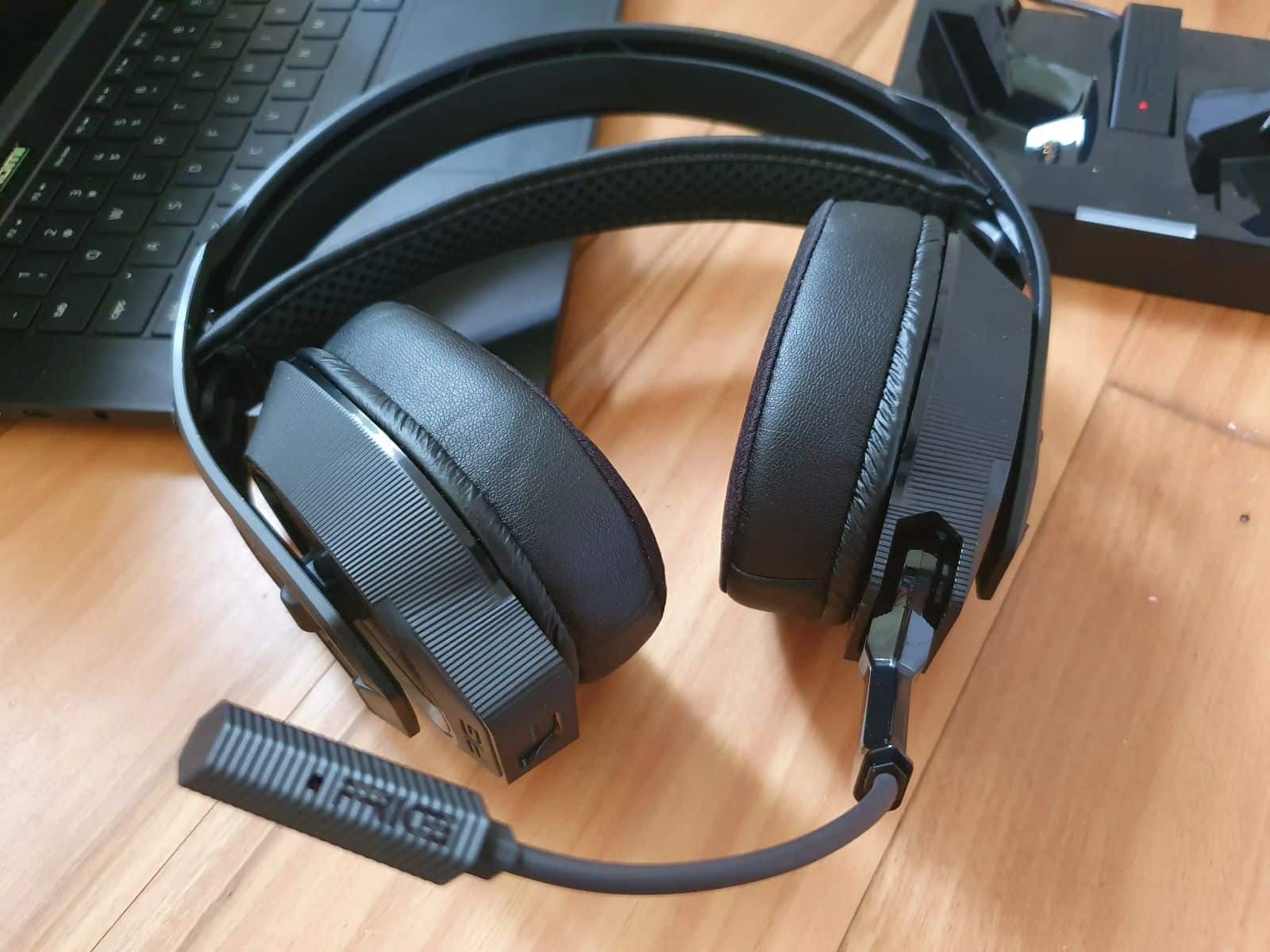
Si le micro de votre casque ne fonctionne plus, cela peut avoir différentes causes. Découvrez dans ce conseil pratique comment résoudre le problème.
Casque : le micro ne fonctionne pas – analyse du problème
Il existe plusieurs raisons pour lesquelles le micro de votre casque ne fonctionne pas. Le problème peut provenir du casque lui-même ou de votre ordinateur. Procédez étape par étape : vérifiez les connexions, les pilotes, les paramètres et le matériel. Si le problème persiste, il est possible qu’il s’agisse d’un défaut du microphone ou du câble – dans ce cas, seule une réparation ou un remplacement du casque peut souvent y remédier.
- Vérifier les connexions des câbles (AUX) Vérifiez tout d’abord si toutes les connexions des câbles sont correctement branchées. Si votre casque est connecté via AUX, vérifiez que les deux câbles (haut-parleurs et micro) sont correctement branchés. Si votre PC dispose de plusieurs ports AUX, essayez un autre port.
- Vérifier la connexion USB : Les casques les plus récents, en particulier, sont connectés via USB. Vérifiez si la prise est de type USB 2.0 ou 3.0 et branchez-la sur un port correspondant. À titre d’essai, changez de port : branchez le casque sur un autre port USB afin d’exclure que le problème ne provienne du port.
- Exclure les défauts matériels : Malheureusement, des dommages physiques peuvent également en être la cause. Vérifiez que le câble ne présente pas de plis, de cassures ou d’autres dommages. Vérifiez s’il y a des contacts défectueux en bougeant délicatement la fiche et en observant si le microphone fonctionne brièvement.
- Vérifier la connexion Bluetooth : Pour les casques Bluetooth, assurez-vous que le casque est correctement appairé. Assurez-vous que le Bluetooth est activé et que l’appareil a été sélectionné comme entrée audio (microphone). Le cas échéant, il peut être utile de désappairer le casque puis de le reconnecter.
- Le microphone est-il activé ? Vérifiez impérativement si votre microphone est bien activé. De nombreux casques offrent la possibilité de couper le micro. Le bouton correspondant se trouve sur l’écouteur ou sur la télécommande du câble.
- Vérifier la compatibilité : Il peut également arriver que votre microphone ne soit pas compatible avec un programme spécifique. Vérifiez son fonctionnement à l’aide d’un autre programme.
- Mettre à jour les pilotes : Des pilotes défectueux ou obsolètes sont souvent à l’origine des problèmes de microphone. Sous Windows, accédez au Gestionnaire de périphériques. Recherchez votre casque dans la section « Entrées et sorties audio ». Faites un clic droit et sélectionnez « Mettre à jour le pilote ».
Si la mise à jour automatique échoue, téléchargez manuellement le pilote depuis le site du fabricant et installez-le.
- Autre PC : Si aucune de ces solutions n’a fonctionné, connectez votre casque à un autre PC. S’il ne fonctionne pas non plus sur cet autre PC, votre casque est défectueux.

Vérifier les paramètres et rechercher les erreurs
Si votre casque fonctionne correctement, le problème provient probablement d’un paramètre incorrect. Vérifiez si le microphone de votre casque est sélectionné comme microphone par défaut sur votre PC.
- Commencez par cliquer avec le bouton droit de la souris en bas à droite sur l’ icône des haut-parleurs .
- Dans le menu qui s’affiche, cliquez sur « Ouvrir les paramètres audio ».
- Sous « Entrée », vérifiez si votre casque est sélectionné comme microphone (voir image, point 1). Si ce n’est pas le cas, sélectionnez-le manuellement dans le menu déroulant.
- Cliquez ensuite sur le lien « Propriétés du périphérique ».
- Sous « Général », l’option « Utiliser le périphérique (activer) » doit être sélectionnée en bas (voir image, point 2).
