130
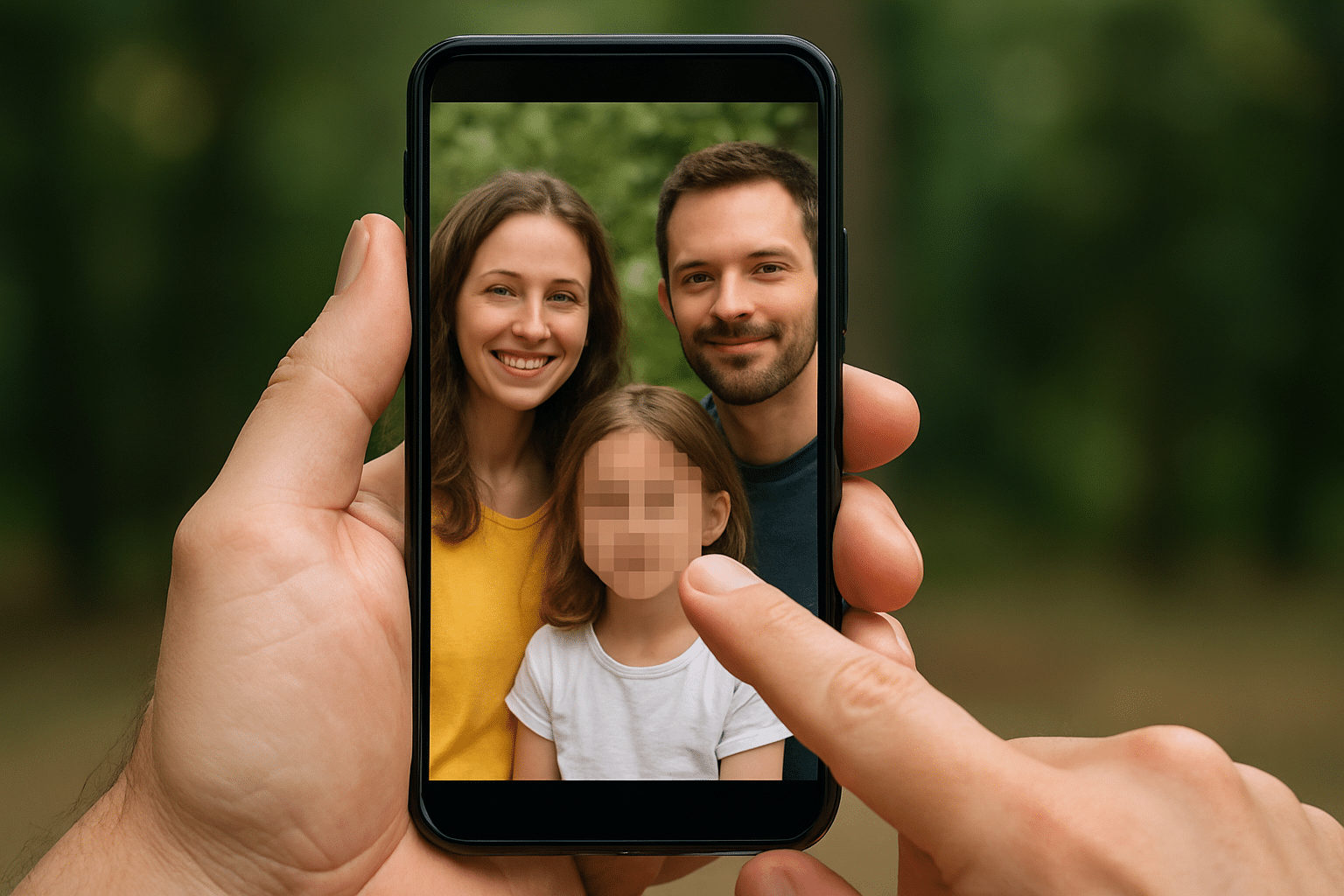
Zjistěte, jak můžete na svém iPhonu rozmazat obličeje, abyste ochránili své soukromí. Objevte různé metody a aplikace, které vám pomohou odstranit citlivé informace z vašich fotografií ještě předtím, než je sdílíte online.
Rozmazání obličejů na iPhonu: metody a aplikace
Rozmazání obličejů na fotografiích nebo videích je na iPhonu možné pomocí různých metod. Zde jsou nejlepší způsoby a nástroje, jak obličeje rychle a spolehlivě znepoznat.
- Pomocí aplikace Fotky (vestavěná funkce, pouze fotografie): Otevřete požadovanou fotografii v aplikaci Fotky. Klepněte na „Upravit“ a poté na „Označit“. Ačkoli zde není k dispozici žádný speciální nástroj pro rozmazání nebo rozostření, můžete obličej začernit nebo překreslit pomocí tlustého fixu nebo jiného pera. Tato metoda je jednoduchá, ale není příliš profesionální, protože obličej je většinou pouze překreslen a není skutečně rozmazán.
- Pomocí WhatsApp (pouze fotografie, jednoduché rozmazání): V aplikaci WhatsApp vyberte fotografii, kterou chcete odeslat. Přejděte do režimu úprav a vyberte nástroj pro pixelizaci nebo mozaiku (většinou pravý nástroj). Překreslete obličej nebo oblast, kterou chcete pixelizovat. Výsledek můžete přímo odeslat nebo uložit jako snímek obrazovky.
- Pomocí speciálních aplikací (fotografie a videa, profesionální výsledky): Pro lepší a cílenější rozmazání, zejména u více obličejů nebo u videí, doporučujeme aplikaci z App Store. PhotoDirector je zdarma a nabízí funkci mozaiky, pomocí které můžete označit obličeje a nastavit intenzitu rozmazání. Vhodná i pro videa.
- Filmora je rovněž zdarma a nabízí funkci mozaiky pro fotografie i videa. Ovládání na iPhonu je zatím ruční, ale velmi flexibilní. Automatické rozpoznávání obličejů bude brzy k dispozici. Snapseed je rovněž velmi uživatelsky přívětivý, s automatickým rozpoznáváním obličejů a funkcí rozostření.
- Pro jednoduché případy stačí aplikace Fotky nebo WhatsApp. Pro profesionální, flexibilní a bezpečné rozmazání – zejména u více obličejů nebo videí – se doporučuje specializovaná aplikace, jako je PhotoDirector, Filmora nebo Snapseed.

Rozmazání obličejů ve videích na iPhonu
K rozmazání obličejů ve videích na iPhonu máte k dispozici několik účinných metod a aplikací. Níže najdete podrobný návod a přehled doporučených aplikací.
- Aplikace PowerDirector (doporučena pro automatické rozostření): Stáhněte si aplikaci PowerDirector zdarma z App Store. Otevřete aplikaci a spusťte nový projekt výběrem požadovaného videa. V nástrojích vyberte možnost „Mozaika“. Pro automatické rozostření klikněte na „Auto-Mosaik“: Umělá inteligence automaticky rozpozná a rozostří obličeje. Můžete upravit intenzitu a zaoblení hran tohoto efektu. V případě více osob můžete cíleně vybrat, které tváře mají být rozmazány
- Aplikace Mosaik Video&Rozmazání obličeje: Otevřete aplikaci a vyberte video z galerie nebo natočte nové. Vyberte požadovaný tvar rozmazání (obdélníkový nebo kruhový). Prstem přetáhněte oblast rozostření na obličej. Nastavte sílu rozostření pomocí posuvníku a uložte hotové video.
- iMovie (předinstalováno, pro jednoduché rozostření): Otevřete iMovie a importujte své video. Vložte obrázek (např. rozmazaný nebo pixelovaný) jako obrázek v obrázku přes obličej. Upravte velikost a polohu obrázku tak, aby zakryl obličej. Exportujte upravené video.
- Všechny uvedené aplikace jsou k dispozici v App Store a nabízejí jak bezplatné, tak pokročilé placené funkce. Takto můžete v souladu s předpisy o ochraně osobních údajů snadno zamaskovat tváře ve svých videích z iPhonu.
