322
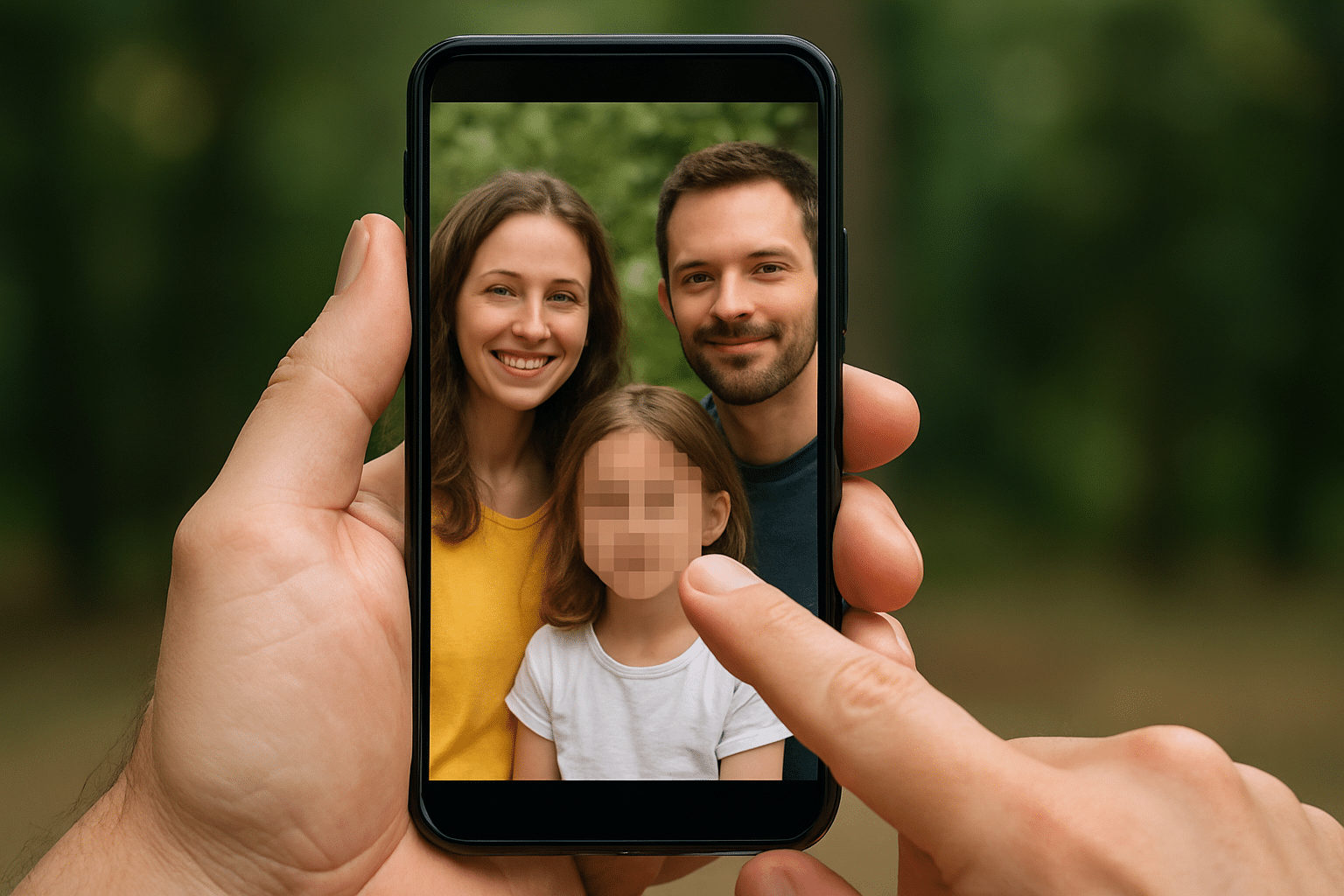
了解如何在iPhone上对人脸进行马赛克处理,以保护您的隐私。探索各种方法和应用,帮助您在在线分享照片前移除其中的敏感信息。
在 iPhone 上对人脸进行马赛克处理:方法与应用
在 iPhone 上,可以通过多种方法对照片或视频中的人脸进行马赛克处理。以下是快速、可靠地对人脸进行马赛克处理的最佳方法和工具。
- 使用“照片”应用(系统自带功能,仅限照片):在“照片”应用中打开目标照片。点击“编辑”,然后点击“标注”。虽然没有专门的马赛克或模糊工具,但您可以使用粗记号笔或其他画笔将面部涂黑或覆盖。这种方法虽然简单,但不够专业,因为通常只是将面部涂黑,并未真正进行像素化处理。
- 使用 WhatsApp(仅限照片,简单像素化):在 WhatsApp 中选择您想要发送的照片。进入编辑模式,选择像素化或马赛克画笔(通常是右侧的画笔)。将想要像素化的面部或区域涂黑。处理后的照片可直接发送,或保存为截图。
- 使用专用应用(照片和视频,专业效果):若需更优质且更精准的马赛克处理——尤其是涉及多人面部或视频时——建议从App Store下载专用应用。 PhotoDirector 是一款免费应用,提供马赛克功能,可标记面部并调节马赛克强度。也适用于视频。
- Filmora同样免费,提供适用于照片和视频的马赛克功能。目前在iPhone上仍需手动操作,但非常灵活。自动人脸识别功能即将推出。 Snapseed同样 非常易于使用,具备自动人脸识别和柔焦功能。
- 对于简单的情况,使用“照片”应用或 WhatsApp 即可。若需专业、灵活且安全的马赛克处理——尤其是涉及多张人脸或视频时——建议使用 PhotoDirector、Filmora 或 Snapseed 等专业应用。

在 iPhone 视频中对人脸进行马赛克处理
要在 iPhone 视频中对人脸进行马赛克处理,您可以使用多种有效的方法和应用程序。以下是分步指南以及推荐应用程序的概述。
- PowerDirector 应用(推荐用于自动马赛克处理): 从 App Store 免费下载 PowerDirector 应用。打开应用,选择目标视频以开始新项目。在工具栏中选择“马赛克”选项。如需自动马赛克处理,请点击“自动马赛克”:AI会自动识别并处理面部马赛克。您可以调整该效果的强度和边缘柔化程度。如果视频中有多人,您可以有针对性地选择需要马赛克处理的面部
- 马赛克视频&面部马赛克应用: 打开应用,从相册中选择视频或录制新视频。选择所需的模糊形状(矩形或圆形)。用手指将模糊区域拖动到人脸上。使用滑块调整模糊强度,并保存完成的视频。
- iMovie(预装,适用于简单模糊): 打开 iMovie 并导入您的视频。将一张图片(例如模糊或像素化的图片)作为“画中画”叠加在面部上。调整图片的大小和位置以遮盖面部。导出编辑后的视频。
- 上述所有应用均可在 App Store 中下载,既提供免费功能,也提供付费的高级功能。这样,您就可以在遵守隐私保护规定的前提下,轻松地将 iPhone 视频中的人脸进行模糊处理。
