194
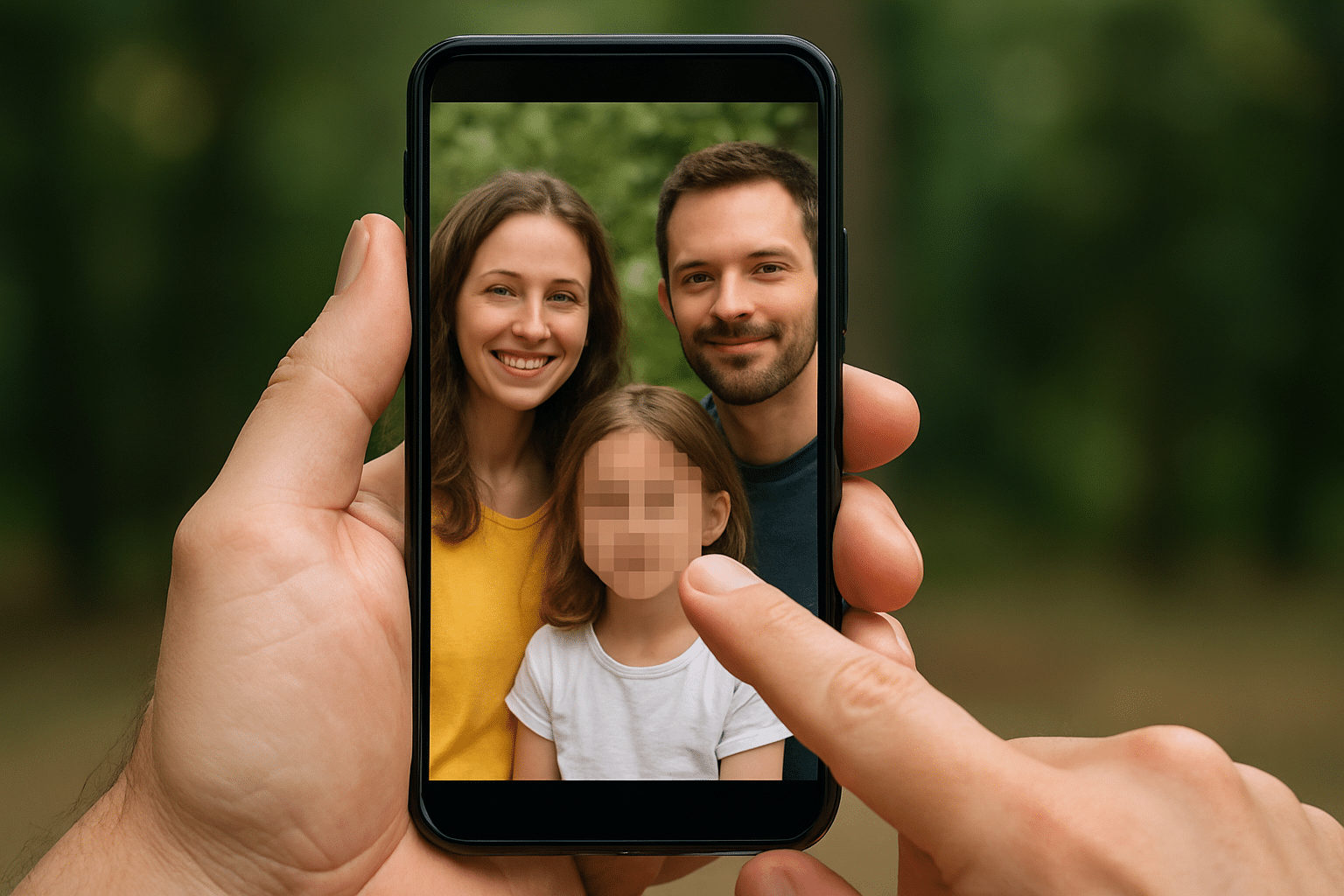
Descubre cómo difuminar rostros en tu iPhone para proteger tu privacidad. Conoce diferentes métodos y aplicaciones que te ayudarán a eliminar información sensible de tus fotos antes de compartirlas en Internet.
Pixelar caras en el iPhone: métodos y aplicaciones
Pixelar caras en fotos o vídeos es posible en el iPhone mediante diversos métodos. A continuación te presentamos las mejores formas y herramientas para ocultar caras de forma rápida y fiable.
- Con la aplicación Fotos (herramientas integradas, solo fotos): Abre la foto que desees en la aplicación Fotos. Pulsa en «Editar» y, a continuación, en «Seleccionar». Aunque no hay ninguna herramienta específica para pixelar o desenfocar, puedes tachar o pintar sobre el rostro con el rotulador grueso u otro lápiz. Este método es sencillo, pero no especialmente profesional, ya que el rostro suele quedar simplemente pintado y no realmente pixelado.
- Con WhatsApp (solo fotos, pixelado sencillo): Selecciona en WhatsApp una foto que quieras enviar. Accede al modo de edición y selecciona el lápiz de pixelación o mosaico (normalmente el lápiz de la derecha). Pinta sobre el rostro o la zona que quieras pixelar. Puedes enviar el resultado directamente o guardarlo como captura de pantalla.
- Con aplicaciones específicas (fotos y vídeos, resultados profesionales): Para un pixelado mejor y más preciso, sobre todo cuando hay varios rostros o en el caso de los vídeos, se recomienda utilizar una aplicación de la App Store. PhotoDirector es gratuita y ofrece una función de mosaico con la que puedes marcar rostros y ajustar la intensidad del pixelado. También es adecuada para vídeos.
- Filmora también es gratuita y ofrece una función de mosaico para fotos y vídeos. Actualmente, su manejo en el iPhone aún es manual, pero resulta muy flexible. El reconocimiento automático de rostros estará disponible próximamente. Snapseed también es muy fácil de usar, con reconocimiento automático de rostros y función de desenfoque.
- Para casos sencillos, basta con la aplicación «Fotos» o WhatsApp. Para un pixelado profesional, flexible y seguro —especialmente cuando hay varios rostros o se trata de vídeos—, se recomienda una aplicación especializada como PhotoDirector, Filmora o Snapseed.

Pixelar caras en vídeos del iPhone
Para pixelar caras en vídeos del iPhone, tienes a tu disposición varios métodos y aplicaciones eficaces. A continuación encontrarás una guía paso a paso, así como una descripción general de las aplicaciones recomendadas.
- Aplicación PowerDirector (recomendada para el pixelado automático): Descarga la aplicación PowerDirector de forma gratuita desde la App Store. Abre la aplicación e inicia un nuevo proyecto seleccionando el vídeo que desees. En las herramientas, selecciona la opción «Mosaico». Para el pixelado automático, haz clic en «Mosaico automático»: la IA reconoce y pixela los rostros automáticamente. Puedes ajustar la intensidad y el suavizado de los bordes del efecto. Si hay varias personas, puede seleccionar específicamente qué rostros desea pixelar
- Aplicación para pixelar vídeos y rostros con mosaico: Abra la aplicación y seleccione un vídeo de la galería o grabe uno nuevo. Seleccione la forma de desenfoque deseada (rectangular o circular). Arrastre el área de desenfoque con el dedo sobre el rostro. Ajuste la intensidad del desenfoque con el control deslizante y guarde el vídeo final.
- iMovie (preinstalado, para un desenfoque sencillo): Abra iMovie e importe su vídeo. Inserta una imagen (por ejemplo, una imagen desenfocada o pixelada) como «imagen dentro de imagen» sobre el rostro. Ajusta el tamaño y la posición de la imagen para ocultar el rostro. Exporta el vídeo editado.
- Todas las aplicaciones mencionadas están disponibles en la App Store y ofrecen tanto funciones gratuitas como funciones avanzadas de pago. De este modo, podrás ocultar rostros en los vídeos de tu iPhone de forma sencilla y respetando la normativa de protección de datos.
