142
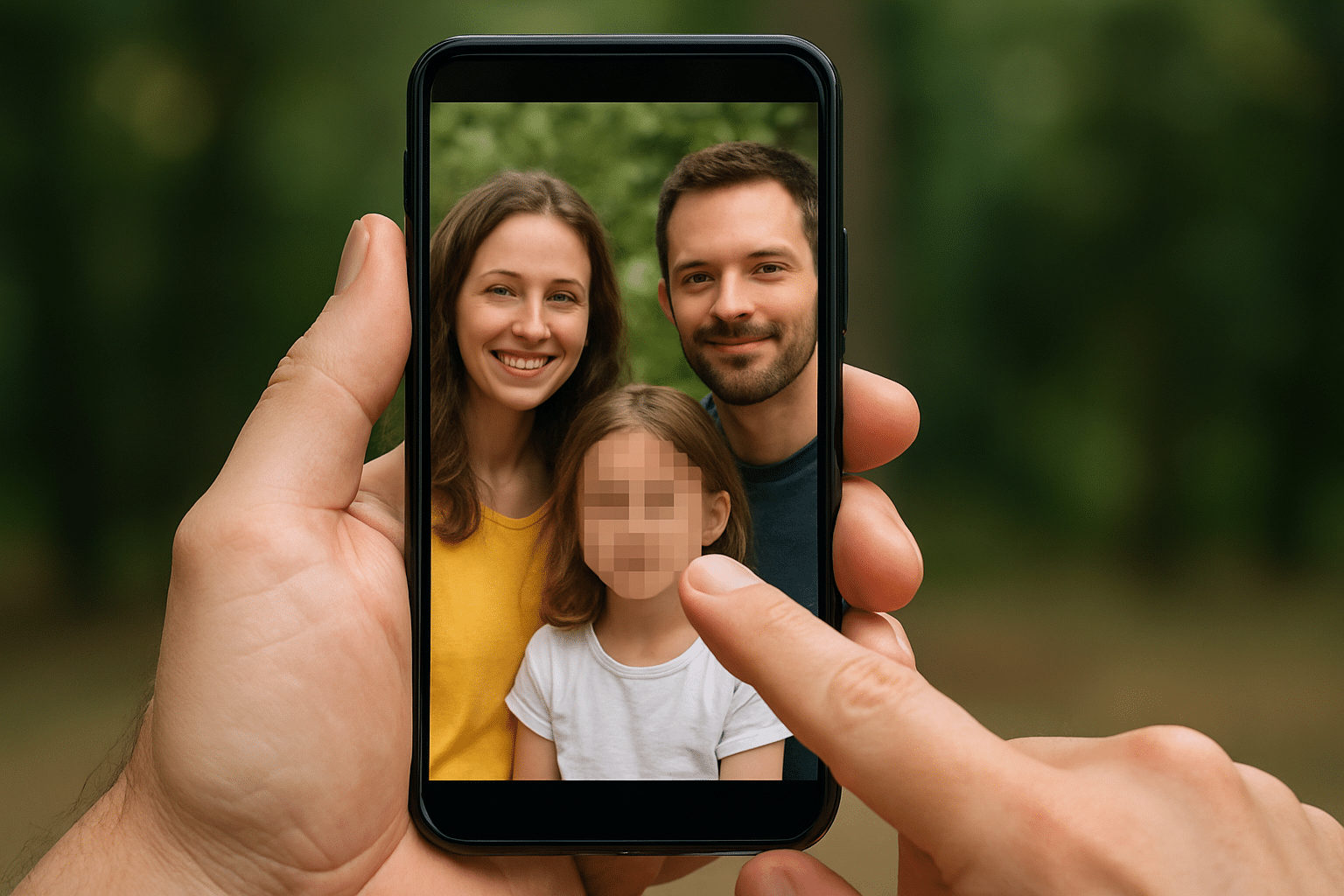
Dowiedz się, jak zamazać twarze na iPhonie, aby chronić swoją prywatność. Poznaj różne metody i aplikacje, które pomogą Ci usunąć poufne informacje ze zdjęć przed udostępnieniem ich w sieci.
Zamazywanie twarzy na iPhonie: metody i aplikacje
Zamazywanie twarzy na zdjęciach lub filmach jest możliwe na iPhonie przy użyciu różnych metod. Oto najlepsze sposoby i narzędzia do szybkiego i niezawodnego zamazywania twarzy.
- Za pomocą aplikacji Zdjęcia (narzędzia wbudowane, tylko zdjęcia): Otwórz wybrane zdjęcie w aplikacji Zdjęcia. Naciśnij „Edytuj”, a następnie „Zaznaczenie”. Chociaż nie ma specjalnego narzędzia do zamazywania ani rozmywania, możesz zamalować twarz na czarno lub pokryć ją grubym markerem lub innym rysikiem. Ta metoda jest prosta, ale niezbyt profesjonalna, ponieważ twarz jest zazwyczaj tylko zamalowana, a nie naprawdę zamazana.
- W WhatsApp (tylko zdjęcia, proste zamazywanie): Wybierz w WhatsApp zdjęcie, które chcesz wysłać. Przejdź do trybu edycji i wybierz narzędzie do pikselizacji lub mozaiki (zazwyczaj jest to narzędzie po prawej stronie). Zamaluj twarz lub obszar, który chcesz pikselizować. Wynik możesz wysłać bezpośrednio lub zapisać jako zrzut ekranu.
- Za pomocą specjalnych aplikacji (zdjęcia i filmy, profesjonalne efekty): Aby uzyskać lepsze i bardziej precyzyjne zamazanie, zwłaszcza w przypadku wielu twarzy lub filmów, zaleca się skorzystanie z aplikacji z App Store. PhotoDirector jest bezpłatny i oferuje funkcję mozaiki, dzięki której można zaznaczyć twarze oraz ustawić intensywność zamazania. Nadaje się również do filmów.
- Filmora jest również bezpłatna i oferuje funkcję mozaiki zarówno dla zdjęć, jak i filmów. Obsługa na iPhonie odbywa się obecnie jeszcze ręcznie, ale jest bardzo elastyczna. Automatyczne rozpoznawanie twarzy pojawi się wkrótce. Snapseed jest również bardzo przyjazny dla użytkownika, z automatycznym rozpoznawaniem twarzy i funkcją rozmycia.
- W prostych przypadkach wystarczy aplikacja Zdjęcia lub WhatsApp. Do profesjonalnego, elastycznego i bezpiecznego zamazywania – zwłaszcza w przypadku wielu twarzy lub filmów – zaleca się skorzystanie ze specjalistycznej aplikacji, takiej jak PhotoDirector, Filmora lub Snapseed.

Pikselowanie twarzy w filmach na iPhonie
Aby pikselować twarze w filmach na iPhonie, masz do dyspozycji kilka skutecznych metod i aplikacji. Poniżej znajdziesz instrukcję krok po kroku oraz przegląd polecanych aplikacji.
- Aplikacja PowerDirector (zalecana do automatycznego zamazywania): Pobierz bezpłatnie aplikację PowerDirector z App Store. Otwórz aplikację i rozpocznij nowy projekt, wybierając żądane wideo. W sekcji narzędzi wybierz opcję „Mozaika”. Aby zastosować automatyczne zamazywanie, kliknij „Auto-Mosaik”: sztuczna inteligencja automatycznie rozpoznaje i zamazuje twarze. Możesz dostosować intensywność oraz wygładzenie krawędzi efektu. W przypadku kilku osób można precyzyjnie wybrać, które twarze mają zostać zamazane
- Aplikacja do tworzenia mozaiki i zamazywania twarzy: Otwórz aplikację i wybierz film z galerii lub nagraj nowy. Wybierz żądany kształt zamazania (prostokątny lub okrągły). Przeciągnij palcem obszar rozmycia na twarz. Ustaw intensywność rozmycia za pomocą suwaka i zapisz gotowe wideo.
- iMovie (preinstalowana, do prostego rozmycia): Otwórz iMovie i zaimportuj swoje wideo. Dodaj obraz (np. rozmyty lub zniekształcony) jako obraz w obrazie na twarz. Dostosuj rozmiar i położenie obrazu, aby zakryć twarz. Wyeksportuj edytowany film.
- Wszystkie wymienione aplikacje są dostępne w App Store i oferują zarówno bezpłatne, jak i rozszerzone funkcje płatne. Dzięki temu można w prosty sposób i zgodnie z przepisami o ochronie danych uniemożliwić rozpoznanie twarzy w filmach z iPhone’a.
