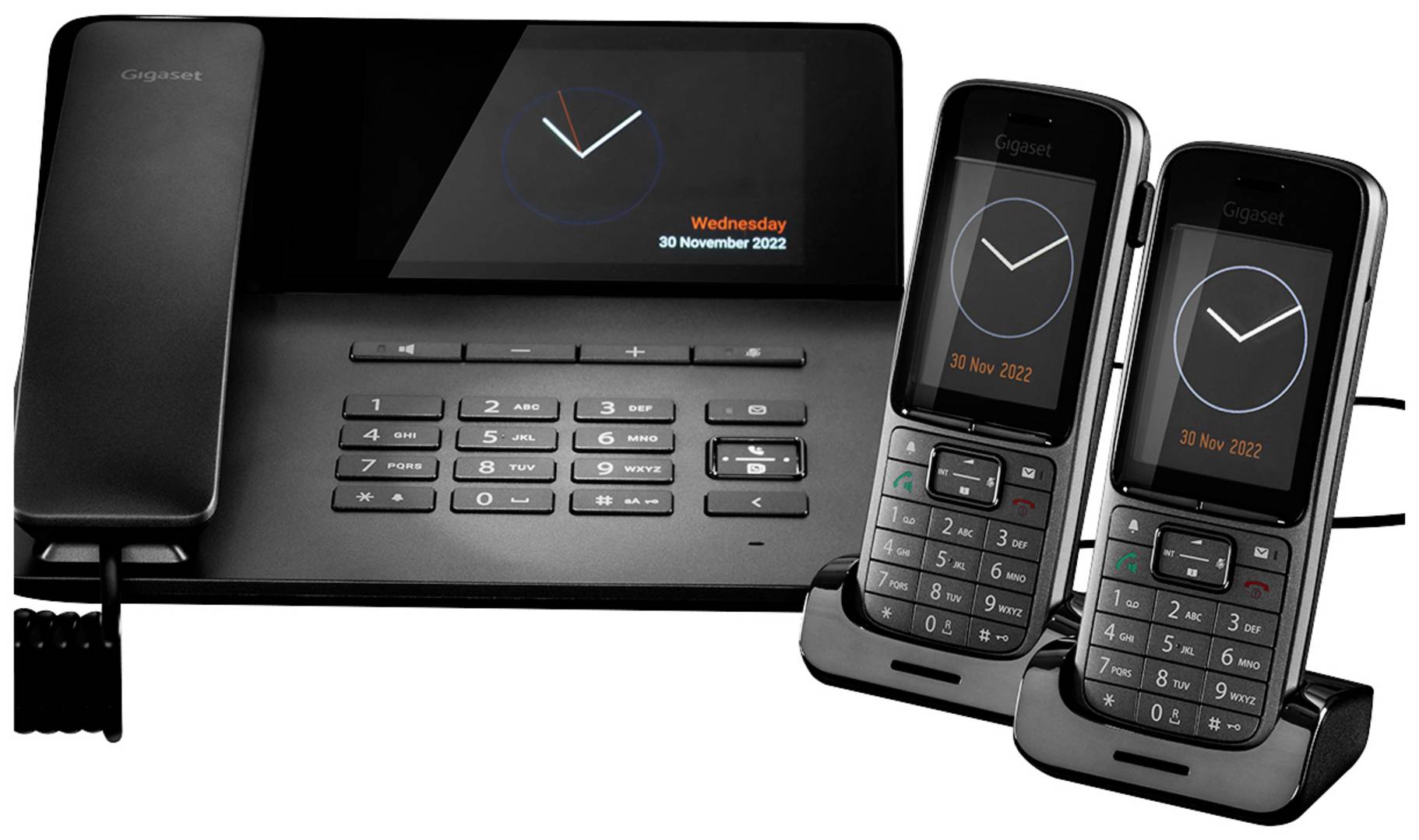
Si no quieres escuchar siempre los tonos de llamada predeterminados de Gigaset, puedes descargar y aplicar tus propios tonos de llamada o canciones. En este consejo práctico te mostramos cómo hacerlo.
Gigaset: Descargar y cambiar tonos de llamada: así se hace
El proceso para cambiar y añadir tonos de llamada en los teléfonos Gigaset varía según el modelo. En general, los tonos de llamada se seleccionan a través del menú del teléfono; los tonos propios se pueden importar (dependiendo del modelo) mediante USB, tarjeta SD o el software de Gigaset. Hay que tener en cuenta los formatos de archivo compatibles y las fuentes de descarga seguras.
- En primer lugar, descargue e instale el software gratuito Gigaset QuickSync. El software no oficial gTool ofrece una función similar.
- Conecta tu teléfono Gigaset al ordenador mediante un cable USB y selecciona la sección de tonos de llamada. Aquí podrás transferir todos los tonos de llamada que desees desde el ordenador. Ten en cuenta que deben estar en formato MP3, WMA o WMV.
- A continuación, solo tiene que seleccionar el tono de llamada en el menú del teléfono Gigaset. Para ello, abra la categoría «Sonidos y señales» en «Ajustes». En «Tonos de llamada» aparecerá ahora su tono personalizado.
- Seleccione «Tonos de llamada del auricular» o «Melodía» (dependiendo del modelo). En la lista puede seleccionar uno de los tonos de llamada preinstalados; confirme con «OK».
- Gigaset A690: Menú → Audio → Melodía → Llamadas externas
- Gigaset E290: Menú → Ajustes → Auricular → Sonidos + Señales → Melodía
- Gigaset E390: Menú → Sonidos y señales → Tonos de llamada → Melodías
- Smartphones Gigaset: Deslizar hacia arriba → Ajustes → Sonidos → Seleccionar tono de llamada
Tonos de llamada propios vía USB, tarjeta SD o software
Los tonos de llamada propios se pueden copiar (según el modelo y el formato) mediante USB (normalmente a través de QuickSync), tarjeta SD o directamente, y activarse en el menú. Los formatos MP3, WMA, WMV y MIDI suelen ser compatibles. Para descargas seguras, se recomienda acudir a la página oficial del fabricante, así como a portales conocidos sin derechos de autor.
- A través de tarjeta SD (en los modelos compatibles): Guarda el tono de llamada deseado (¡ten en cuenta el formato correcto!) en la tarjeta microSD. Inserta la tarjeta en el teléfono. En el menú del teléfono, acceda a la función correspondiente para seleccionar tonos desde la tarjeta SD (a menudo se encuentra en «Tonos» o «Tonos de llamada»).
- Descarga y transferencia directas: Los tonos de llamada libres de derechos de autor se pueden descargar de forma segura desde los portales (véase el último apartado).
Copia el archivo en la carpeta de tonos de llamada del teléfono y, a continuación, selecciónalo en el menú tal y como se ha indicado anteriormente.
- Formatos de archivo compatibles: Muchos modelos de Gigaset admiten MP3, WMA, WMV y MIDI como tonos de llamada. Los formatos compatibles pueden variar en función del modelo y de la versión del software. Lo mejor es consultar siempre el manual o la página web del fabricante. Consejo: evita los archivos de gran tamaño, ya que muchos teléfonos tienen restricciones de tamaño.
- Opciones de descarga y fuentes: Fuentes oficiales: La página web de Gigaset ofrece software, actualizaciones y, a menudo, también tonos de llamada adicionales para descargar.& nbsp;Portales sin licencia: Portales como All4Phones ofrecen numerosos tonos de llamada gratuitos y legales, incluso al estilo Gigaset (como el famoso tono «Fountain»). Otros portales con tonos de llamada sin licencia son Freesound.org o Zedge.net; presta atención a los formatos en cada caso.

Consejos para la resolución de problemas
Los tonos de llamada de Gigaset se pueden descargar, personalizar y ajustar su volumen. Si los tonos descargados suenan demasiado bajos en el teléfono Gigaset o no se reconocen, existen soluciones concretas.
- Solución de problemas: tono de llamada demasiado bajo: El volumen se puede regular en 5 niveles. Para ello, acceda al menú y seleccione «Ajustes → Ajustes de sonido → Tonos de llamada del auricular → Volumen del tono de alarma». Comprueba si está activado el modo «Crescendo», en el que el tono comienza bajo y va subiendo de volumen, o si se han configurado volúmenes diferentes para el terminal y la base.
- Si el tono de llamada no suena en absoluto o suena muy bajo, comprueba si aparece en la pantalla el símbolo de la campana tachada. En ese caso, pulsa la tecla asterisco * durante unos 3 segundos para desactivar el modo silencio.
- Solución de problemas: el tono de llamada no se reconoce: Asegúrate de que el formato de sonido seleccionado (por ejemplo, MP3) sea realmente compatible con tu modelo Gigaset. Si el terminal móvil no suena en absoluto, puede ser útil reiniciarlo (retirar la batería durante 2 minutos).
- Comprueba si los números de teléfono están configurados correctamente en la base o en el router y si no hay ningún «bloqueo de timbre». Restablece el terminal móvil a los ajustes de fábrica si se produce un error de software.
Si es necesario, utilice como alternativa el software no oficial gTool, en caso de que QuickSync presente problemas.
- Consejo adicional: Es posible que el tono de llamada esté silenciado; lo reconocerá por el icono de timbre tachado; en ese caso, reactívelo tal y como se ha descrito anteriormente. A veces surgen problemas específicos cuando el terminal se encuentra en la base de carga; por ejemplo, el tono de llamada puede ser muy bajo o estar desactivado. Comprueba la configuración teniendo esto en cuenta.
