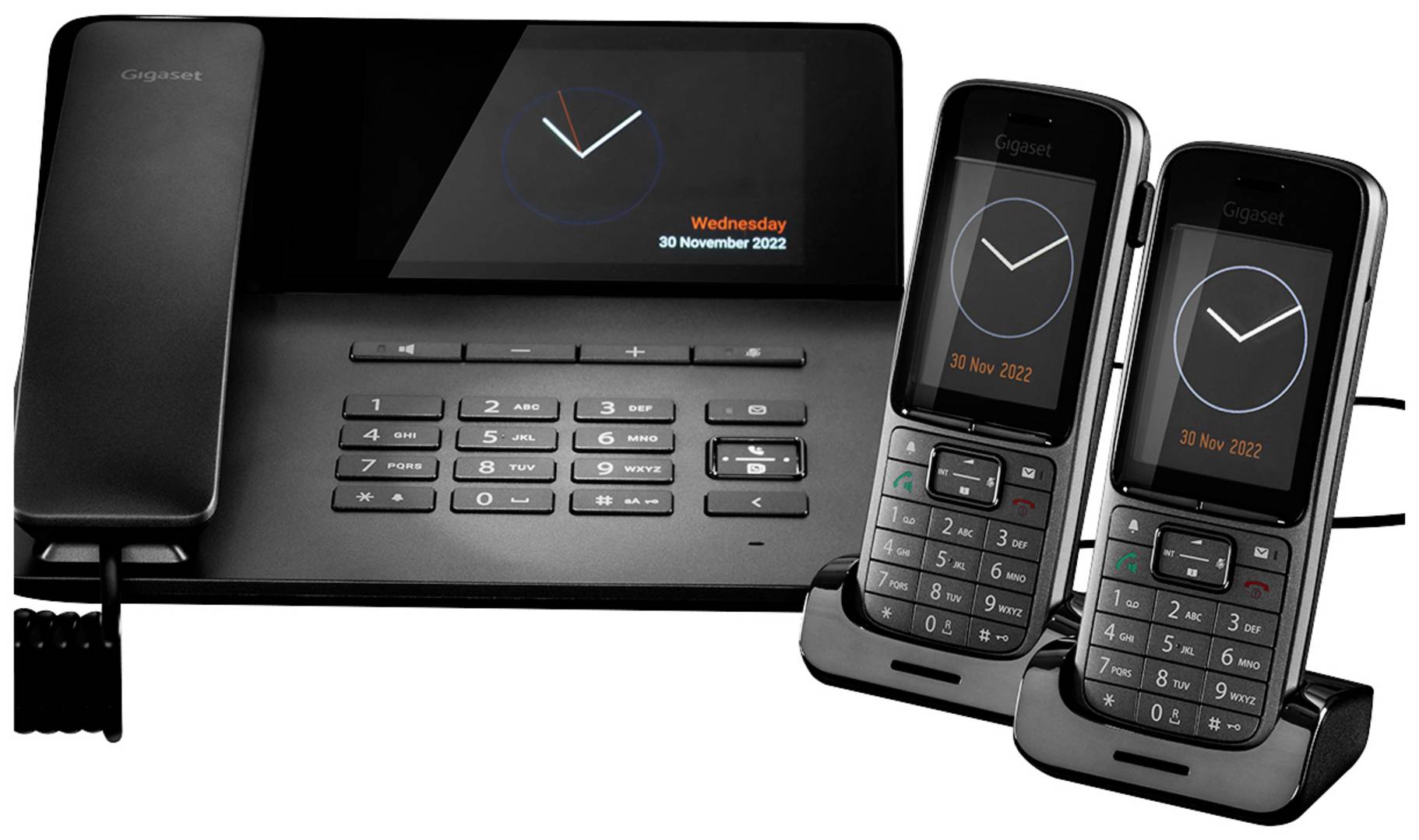
Se non volete sentire sempre le suonerie predefinite di Gigaset, potete scaricare e utilizzare le vostre suonerie o i vostri brani musicali. In questo consiglio pratico vi mostriamo come fare.
Gigaset: Scaricare e modificare le suonerie: ecco come fare
La procedura per modificare e aggiungere suonerie sui telefoni Gigaset varia a seconda del modello. In generale, le suonerie possono essere selezionate dal menu del telefono; le suonerie personalizzate possono essere importate (a seconda del modello) tramite USB, scheda SD o software Gigaset. È necessario prestare attenzione ai formati di file supportati e alle fonti di download sicure.
- Per prima cosa, scaricate e installate il software gratuito Gigaset QuickSync. Il software non ufficiale gTool offre una funzionalità simile.
- Collegate il vostro telefono Gigaset al computer tramite cavo USB e selezionate la sezione dedicata alle suonerie. Qui potrete ora trasferire tutte le suonerie desiderate dal PC. Tenete presente che queste devono essere in formato MP3, WMA o WMV.
- Successivamente, non vi resta che selezionare la suoneria dal menu del telefono Gigaset. A tal fine, aprite la categoria «Suoni e segnali» nelle «Impostazioni». Alla voce «Suonerie» comparirà ora il vostro suono personalizzato.
- Selezionate «Suonerie ricevitore» o «Melodia» (anche in questo caso a seconda del modello). Dall’elenco è possibile selezionare una delle suonerie preinstallate; confermare con “OK”.
- Gigaset A690: Menu → Audio → Melodia → Chiamate esterne
- Gigaset E290: Menu → Impostazioni → Ricevitore → Suoni + Segnali → Melodia
- Gigaset E390: Menu → Suoni e segnali → Suonerie → Melodie
- Smartphone Gigaset: Scorrere verso l’alto → Impostazioni → Suoni → Scegli suoneria
Suonerie personalizzate tramite USB, scheda SD o software
È possibile copiare le proprie suonerie (a seconda del modello e del formato) tramite USB (di solito tramite QuickSync), scheda SD o direttamente e attivarle nel menu. I formati MP3, WMA, WMV e MIDI sono spesso supportati. Per scaricare in tutta sicurezza, si consiglia di utilizzare l’area ufficiale del produttore e portali noti privi di licenza.
- Tramite scheda SD (per i modelli supportati): salvare la suoneria desiderata (rispettare la corretta formattazione!) sulla scheda microSD. Inserire la scheda nel telefono. Nel menu del telefono, selezionare la funzione corrispondente per scegliere i suoni dalla scheda SD (spesso alla voce “Suoni” o “Suonerie”).
- Download e trasferimento diretti: le suonerie senza licenza possono essere scaricate in modo sicuro dai portali (vedi ultima sezione).
Copiare il file nella cartella delle suonerie del telefono, quindi selezionarlo nel menu come indicato sopra.
- Formati di file supportati: molti modelli Gigaset supportano i formati MP3, WMA, WMV e MIDI per le suonerie. A seconda del modello e della versione del software, i formati supportati possono variare. È consigliabile verificare sempre nel manuale o sul sito del produttore. Suggerimento: evitare file di grandi dimensioni, poiché molti telefoni hanno limiti di dimensione.
- Opzioni di download e fonti: Fonti ufficiali: Il sito web Gigaset offre software, aggiornamenti e spesso anche suonerie aggiuntive da scaricare.& nbsp;Portali senza licenza: portali come All4Phones offrono numerose suonerie gratuite e legali, anche in stile Gigaset (come la famosa suoneria “Fountain”). Altri portali con suonerie senza licenza sono Freesound.org o Zedge.net; prestare attenzione ai formati.

Suggerimenti per la risoluzione dei problemi
Le suonerie Gigaset possono essere scaricate, personalizzate e regolate in volume. Se le suonerie scaricate risultano troppo basse sul telefono Gigaset o non vengono riconosciute, esistono soluzioni concrete.
- Risoluzione dei problemi: suoneria troppo bassa: il volume è regolabile su 5 livelli. A tal fine, nel menu selezionate “Impostazioni → Impostazioni audio → Suonerie ricevitore → Volume sveglia”. Verificate se è attivata la modalità “Crescendo”, in cui il suono inizia piano e diventa più forte, oppure se sono impostati volumi diversi per il ricevitore e la base.
- Se la suoneria non suona affatto o è molto bassa, controllate se sul display compare l’icona con la campana barrata. In questo caso, premere il tasto asterisco * per circa 3 secondi per disattivare la modalità silenziosa.
- Risoluzione dei problemi: la suoneria non viene riconosciuta: assicurarsi che il formato audio selezionato (ad es. MP3) sia effettivamente compatibile con il proprio modello Gigaset. Se il portatile non squilla affatto, può essere utile un riavvio (rimuovere la batteria per 2 minuti).
- Verificate che i numeri di telefono siano configurati correttamente nella base o nel router e che non sia attiva alcuna “blocco della suoneria”. Ripristinate le impostazioni di fabbrica del portatile in caso di errore del software.
In alternativa, se QuickSync presenta difficoltà, utilizzare il software non ufficiale gTool.
- Suggerimento aggiuntivo: la suoneria potrebbe essere disattivata – lo si riconosce dall’icona della suoneria barrata; in tal caso, riattivarla come descritto sopra. A volte si verificano problemi specifici quando il telefono si trova nella base di ricarica; ad esempio, la suoneria potrebbe essere molto bassa o disattivata. Controllate le impostazioni tenendo conto di questo aspetto.
