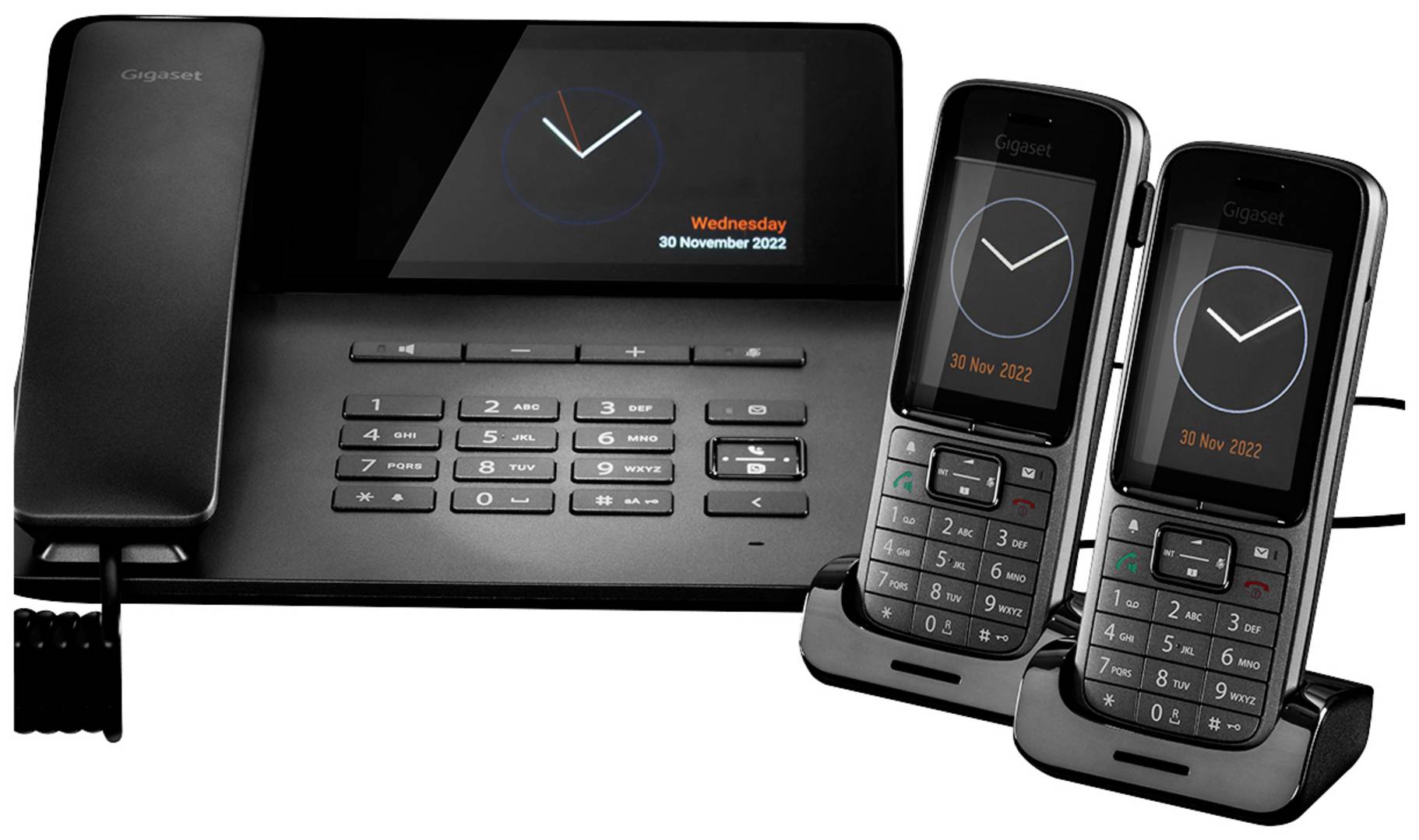
Se não quiser ouvir constantemente os toques padrão da Gigaset, pode descarregar e utilizar os seus próprios toques ou músicas. Nesta dica prática, mostramos-lhe como o fazer.
Gigaset: Descarregar e alterar toques – veja como
A alteração e adição de toques nos telefones Gigaset varia consoante o modelo. Em geral, os toques podem ser selecionados através do menu do telefone; os toques próprios podem ser importados (dependendo do modelo) via USB, cartão SD ou software Gigaset. É importante ter em conta os formatos de ficheiro suportados e as fontes de download seguras.
- Em primeiro lugar, descarregue e instale o software gratuito Gigaset QuickSync. O software não oficial gTool oferece uma funcionalidade semelhante.
- Ligue o seu telefone Gigaset ao computador através de um cabo USB e selecione a secção dos toques de chamada. Aqui poderá transferir todos os toques de chamada desejados a partir do PC. Tenha em atenção que estes têm de estar no formato MP3, WMA ou WMV.
- Em seguida, basta selecionar o toque no menu do telefone Gigaset. Para tal, abra a categoria «Sons e sinais» nas «Definições». Em «Toques», aparece agora o seu som personalizado.
- Selecione «Toques do auscultador» ou «Melodia» (dependendo do modelo). Na lista, pode selecionar um dos toques pré-instalados; confirme com «OK».
- Gigaset A690: Menu → Áudio → Melodia → Chamadas externas
- Gigaset E290: Menu → Definições → Auscultador → Sons + Sinais → Melodia
- Gigaset E390: Menu → Sons e sinais → Toques → Melodias
- Smartphones Gigaset: Deslize para cima → Definições → Sons → Selecionar toque
Toques personalizados via USB, cartão SD ou software
Os toques personalizados podem (dependendo do modelo e do formato) ser copiados via USB (geralmente através do QuickSync), cartão SD ou diretamente e ativados no menu. Os formatos MP3, WMA, WMV e MIDI são frequentemente suportados. Para downloads seguros, recomenda-se a área oficial do fabricante, bem como portais conhecidos sem licença.
- Através de cartão SD (em modelos compatíveis): Guarde o toque pretendido (tenha em atenção a formatação correta!) no cartão microSD. Insira o cartão no telemóvel. No menu do telemóvel, aceda à função correspondente para selecionar toques a partir do cartão SD (geralmente em «Toques» ou «Toques de chamada»).
- Download e transferência diretos: Os toques de chamada livres de direitos de autor podem ser descarregados com segurança a partir de portais (ver última secção).
Copie o ficheiro para a pasta de toques do telemóvel e, em seguida, selecione-o no menu, tal como descrito acima.
- Formatos de ficheiro suportados: Muitos modelos Gigaset suportam MP3, WMA, WMV e MIDI para toques. Dependendo do modelo e da versão do software, os formatos suportados podem variar. É aconselhável consultar sempre o manual ou o site do fabricante. Dica: evite ficheiros grandes, uma vez que muitos telemóveis têm restrições de tamanho.
- Opções de download e fontes: Fontes oficiais: O site da Gigaset disponibiliza software, atualizações e, muitas vezes, também toques adicionais para download.& nbsp;Portais sem licença: Portais como o All4Phones oferecem inúmeros toques gratuitos e legais, inclusive no estilo Gigaset (como o famoso toque «Fountain»). Outros portais com toques sem licença são o Freesound.org ou o Zedge.net; preste atenção aos formatos em cada um deles.

Dicas para a resolução de problemas
Os toques do Gigaset podem ser descarregados, personalizados e ajustados em termos de volume. Se os toques descarregados estiverem demasiado baixos no telefone Gigaset ou não forem reconhecidos, existem soluções concretas.
- Resolução de problemas: Toque demasiado baixo: O volume pode ser regulado em 5 níveis. Para tal, aceda no menu a «Definições → Definições de som → Toques do auscultador → Volume do alarme». Verifique se o modo «Crescendo» está ativado — no qual o som começa baixo e vai aumentando — ou se estão definidos volumes diferentes para o terminal e a base.
- Se o toque não tocar de todo ou for muito baixo, verifique se o ícone com o sino riscado aparece no ecrã. Nesse caso, prima a tecla asterisco * durante cerca de 3 segundos para desativar o modo silencioso.
- Resolução de problemas: o toque não é reconhecido: Certifique-se de que o formato de som selecionado (por exemplo, MP3) é efetivamente compatível com o seu modelo Gigaset. Se o terminal não tocar de todo, pode ser útil reiniciá-lo (retire a bateria durante 2 minutos).
- Verifique se os números de telefone estão corretamente configurados na base ou no router e se não existe qualquer «bloqueio de toque». Reponha o terminal para as predefinições de fábrica, caso exista um erro de software.
Se necessário, utilize alternativamente o software não oficial gTool, caso o QuickSync apresente dificuldades.
- Dica adicional: Um toque pode também estar silenciado – reconheça isso pelo ícone de toque riscado e reative-o conforme descrito acima. Por vezes, surgem problemas específicos quando o terminal se encontra na base de carregamento; por exemplo, o toque pode estar muito baixo ou desligado. Verifique as definições tendo isto em conta.
