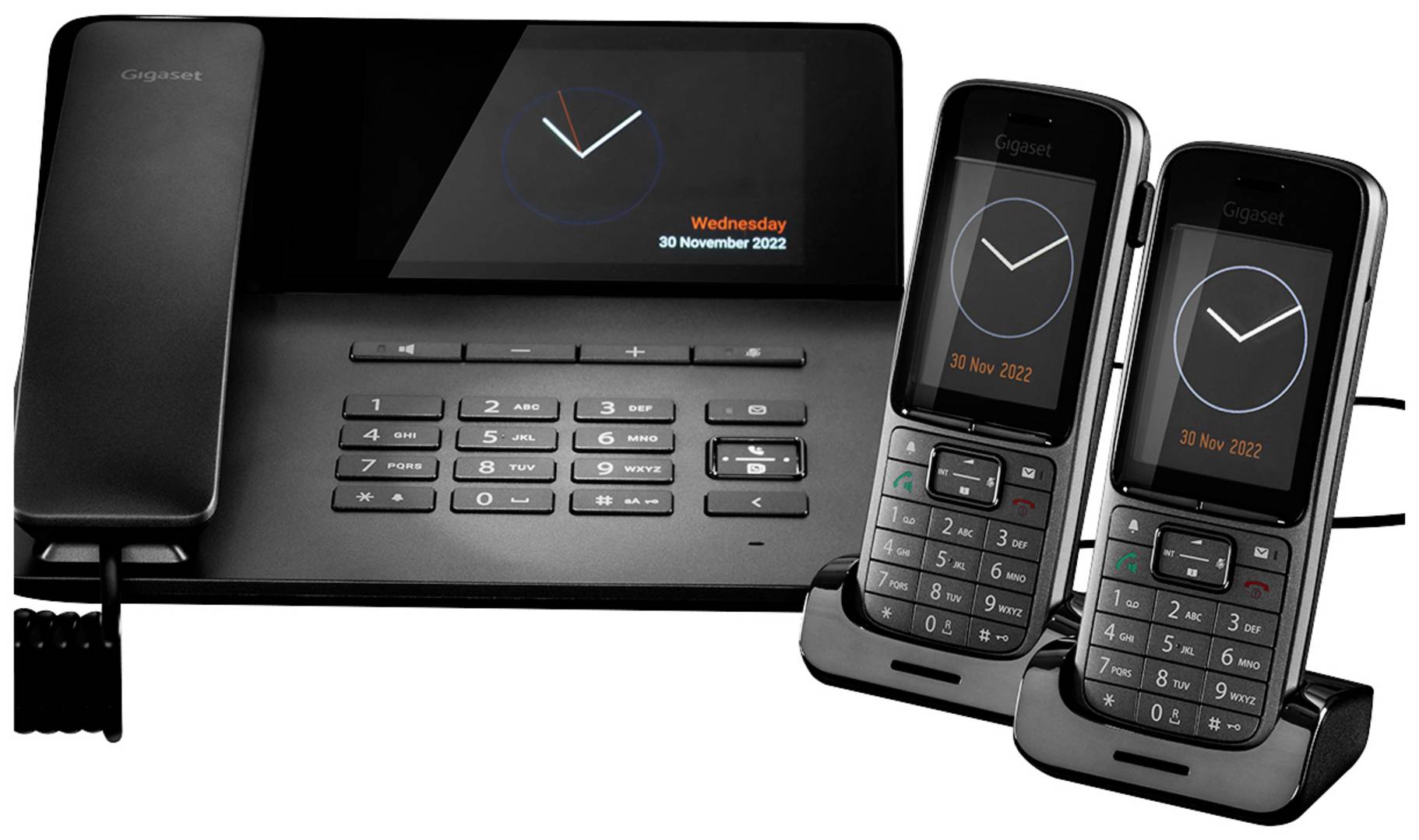
Jeśli nie chcesz ciągle słuchać domyślnych dzwonków Gigaset, możesz pobrać i ustawić własne dzwonki lub utwory muzyczne. W tej poradzie praktycznej pokażemy Ci, jak to zrobić.
Gigaset: Pobieranie i zmiana dzwonków – oto jak to zrobić
Zmiana i dodawanie dzwonków w telefonach Gigaset przebiega różnie w zależności od modelu. Ogólnie rzecz biorąc, dzwonki można wybierać za pomocą menu telefonu; własne dzwonki można (w zależności od modelu) importować przez USB, kartę SD lub oprogramowanie Gigaset. Należy zwrócić uwagę na obsługiwane formaty plików i bezpieczne źródła pobierania.
- Najpierw pobierz i zainstaluj bezpłatne oprogramowanie Gigaset QuickSync. Nieoficjalne oprogramowanie gTool oferuje podobną funkcję.
- Podłącz telefon Gigaset za pomocą kabla USB do komputera i wybierz sekcję dzwonków. Teraz możesz przenieść wszystkie wybrane dzwonki z komputera. Pamiętaj, że muszą one być w formacie MP3, WMA lub WMV.
- Następnie wystarczy wybrać dzwonek w menu telefonu Gigaset. W tym celu należy otworzyć w „Ustawieniach” kategorię „Dźwięki i sygnały”. W sekcji „Dzwonki” pojawi się teraz Twój osobisty dźwięk.
- Wybierz „Dzwonki słuchawki” lub „Melodia” (zależnie od modelu). Z listy można wybrać jeden z fabrycznie zainstalowanych dzwonków; potwierdź, naciskając „OK”.
- Gigaset A690: Menu → Audio → Melodia → Połączenia zewnętrzne
- Gigaset E290: Menu → Ustawienia → Słuchawka → Dźwięki + sygnały → Melodia
- Gigaset E390: Menu → Dźwięki i sygnały → Dzwonki → Melodie
- Smartfony Gigaset: Przesuń palcem w górę → Ustawienia → Dźwięki → Wybierz dzwonek
Własne dzwonki przez USB, kartę SD lub oprogramowanie
Własne dzwonki można (w zależności od modelu i formatu) skopiować przez USB (zazwyczaj za pomocą QuickSync), kartę SD lub bezpośrednio, a następnie aktywować w menu. Formaty MP3, WMA, WMV i MIDI są często obsługiwane. Aby zapewnić bezpieczeństwo pobierania, warto korzystać z oficjalnej strony producenta oraz znanych portali oferujących pliki wolne od licencji.
- Za pomocą karty SD (w obsługiwanych modelach): Zapisz wybrany dzwonek (zwróć uwagę na prawidłowe formatowanie!) na karcie microSD. Włóż kartę do telefonu. W menu telefonu należy wywołać odpowiednią funkcję wyboru dźwięków z karty SD (często w sekcji „Dźwięki” lub „Dzwonki”).
- Bezpośrednie pobieranie i przesyłanie: Dzwonki wolne od opłat licencyjnych można bezpiecznie pobrać z portali (patrz ostatnia sekcja).
Skopiuj plik do folderu dzwonków w telefonie, a następnie wybierz go w menu zgodnie z powyższą instrukcją.
- Obsługiwane formaty plików: Wiele modeli Gigaset obsługuje formaty MP3, WMA, WMV i MIDI jako dzwonki. Obsługiwane formaty mogą się różnić w zależności od modelu i wersji oprogramowania. Najlepiej zawsze sprawdzić w instrukcji obsługi lub na stronie producenta. Wskazówka: Należy unikać dużych plików, ponieważ wiele telefonów ma ograniczenia dotyczące rozmiaru.
- Możliwości pobierania i źródła: Oficjalne źródła: Strona internetowa Gigaset oferuje oprogramowanie, aktualizacje, a często także dodatkowe dzwonki do pobrania.& nbsp;Portale z dzwonkami bez licencji: Portale takie jak All4Phones oferują liczne bezpłatne i legalne dzwonki, również w stylu Gigaset (na przykład słynny dzwonek „Fountain”). Inne portale z dzwonkami bez licencji to Freesound.org lub Zedge.net – w każdym przypadku należy zwrócić uwagę na formaty.

Wskazówki dotyczące rozwiązywania problemów
Dzwonki Gigaset można pobrać, indywidualnie modyfikować oraz dostosowywać ich głośność. Jeśli pobrane dzwonki są zbyt ciche na telefonie Gigaset lub nie są rozpoznawane, istnieją konkretne sposoby rozwiązania tego problemu.
- Rozwiązywanie problemów: dzwonek zbyt cichy: Głośność można regulować w 5 stopniach. W tym celu przejdź w menu do „Ustawienia → Ustawienia dźwięku → Dzwonki słuchawki → Głośność dzwonka budzika”. Sprawdź, czy nie jest włączony tryb „Crescendo”, w którym dzwonek zaczyna się cicho, a następnie staje się głośniejszy, lub czy dla słuchawki i stacji bazowej ustawiono różne poziomy głośności.
- Jeśli dzwonek w ogóle nie działa lub jest bardzo cichy, sprawdź, czy na wyświetlaczu pojawia się ikona z przekreślonym dzwonkiem. W takim przypadku naciśnij przycisk gwiazdki * i przytrzymaj go przez około 3 sekundy, aby wyłączyć wyciszenie.
- Rozwiązywanie problemów – dzwonek nie jest rozpoznawany: Upewnij się, że wybrany format pliku dźwiękowego (np. MP3) jest rzeczywiście kompatybilny z Twoim modelem Gigaset. Jeśli słuchawka w ogóle nie dzwoni, pomocne może być ponowne uruchomienie (wyjmij baterię na 2 minuty).
- Sprawdź, czy numery telefonów w stacji bazowej lub routerze są poprawnie skonfigurowane i czy nie ma włączonej „blokady dzwonka”. Przywróć ustawienia fabryczne słuchawki, jeśli występuje błąd oprogramowania.
W razie potrzeby skorzystaj alternatywnie z nieoficjalnego oprogramowania gTool, jeśli QuickSync sprawia problemy.
- Dodatkowa wskazówka: Dzwonek może być również wyciszony – rozpoznasz to po przekreślonej ikonie dzwonka; włącz go ponownie zgodnie z powyższym opisem. Czasami problemy pojawiają się konkretnie wtedy, gdy słuchawka znajduje się w stacji ładującej, np. dzwonek jest wtedy bardzo cichy lub wyłączony. Sprawdź ustawienia pod tym kątem.
