2
Si quieres utilizar tu iPhone como módem, solo tienes que configurar un punto de acceso móvil. Puedes crearlo fácilmente en unos pocos pasos.
Preparación: utilizar el iPhone como módem
- Abre la aplicación «Ajustes» y selecciona la categoría «Punto de acceso personal». También puedes ir a «Ajustes» > «Datos móviles» > «Punto de acceso personal».
- Activa aquí la opción del mismo nombre «Punto de acceso personal» o «Permitir acceso a otros». Si lo deseas, aquí también puedes cambiar la contraseña de Wi-Fi para la conexión.
- Ahora puedes establecer la conexión entre el ordenador y el iPhone a través de Wi-Fi, Bluetooth o USB.
Utilizar el iPhone como módem: estas son las opciones disponibles
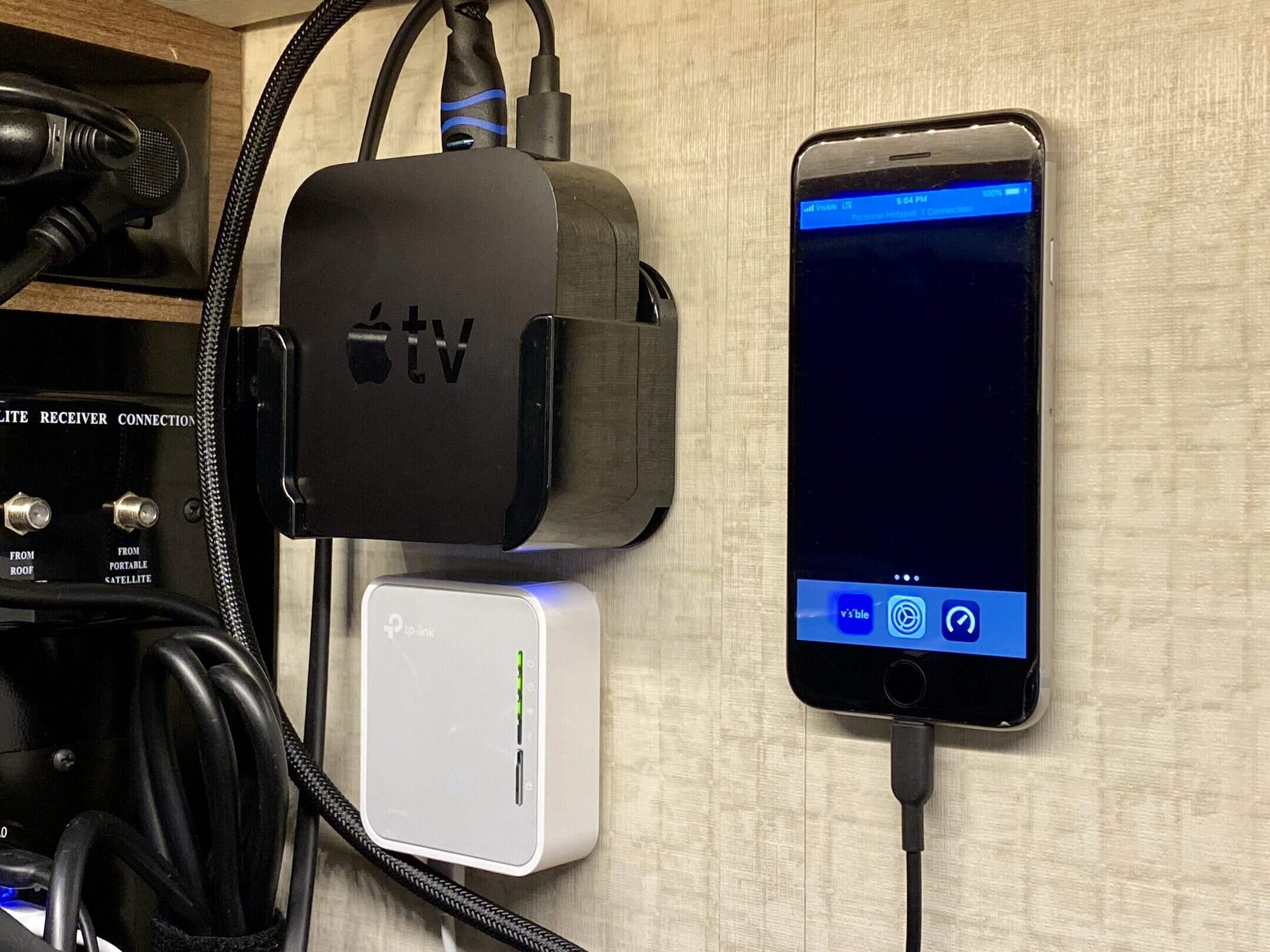
Si ha configurado correctamente la conexión, aparecerá una barra azul en la parte superior de la pantalla del iPhone. Esta barra indica que la conexión está activa.
- Wi-Fi: La forma más sencilla es a través de Wi-Fi. Si activas la conexión Wi-Fi tanto en el iPhone como en el ordenador, podrás conectarte a tu iPhone en lugar de a tu router. Para ello, pulsa «Ajustes» > «Punto de acceso personal» o «Ajustes» > «Datos móviles» > «Punto de acceso personal».
- USB: Si conectas el iPhone al ordenador mediante un cable USB, aparecerá directamente como dispositivo de red. Es importante que tenga instalado el Finder o la última versión de iTunes en su ordenador Mac.
- Bluetooth: También es posible realizar la transferencia por Bluetooth. Para ello, solo tiene que emparejar ambos dispositivos. Para ello, haz clic en «Ajustes» > «Bluetooth» y, a continuación, sigue las instrucciones que aparecen en el ordenador Mac.

Contraseña de Wi-Fi: así puedes cambiarla o establecerla
Al configurar un punto de acceso personal, tiene la opción de establecer una contraseña de Wi-Fi o cambiar la anterior.
- Si desea cambiar la contraseña de la red Wi-Fi, vaya a «Ajustes» y, a continuación, a «Red móvil» (iPhone) o «Datos móviles» (iPad) > «Punto de acceso personal». También puede acceder a través de «Ajustes» > «Punto de acceso personal». Una vez allí, pulse sobre la contraseña de la red Wi-Fi.
- La nueva contraseña debe constar de al menos ocho caracteres ASCII. Por lo tanto, evita utilizar caracteres japoneses, cirílicos y chinos, así como caracteres de otros idiomas.
- Entre los caracteres ASCII se incluyen todas las letras mayúsculas y minúsculas del alfabeto alemán, excepto la «ß» y las diéresis. También se incluyen los números del 0 al 9, así como algunos signos de puntuación habituales, como ! o &.
