1
Si vous souhaitez utiliser votre iPhone comme modem, il vous suffit de configurer un point d’accès mobile. Vous pouvez le créer très facilement en quelques étapes.
Préparation : utiliser son iPhone comme modem
- Ouvrez l’application « Réglages » et sélectionnez la catégorie « Partage de connexion ». Vous pouvez également y accéder via « Réglages » > « Réseau mobile » > « Partage de connexion ».
- Activez ici l’option du même nom « Partage de connexion » ou « Autoriser l’accès à d’autres ». Si vous le souhaitez, vous pouvez également modifier ici le mot de passe Wi-Fi pour la connexion.
- Vous pouvez désormais établir la connexion entre votre ordinateur et votre iPhone via Wi-Fi, Bluetooth ou USB.
Utiliser l’iPhone comme modem : voici les possibilités disponibles
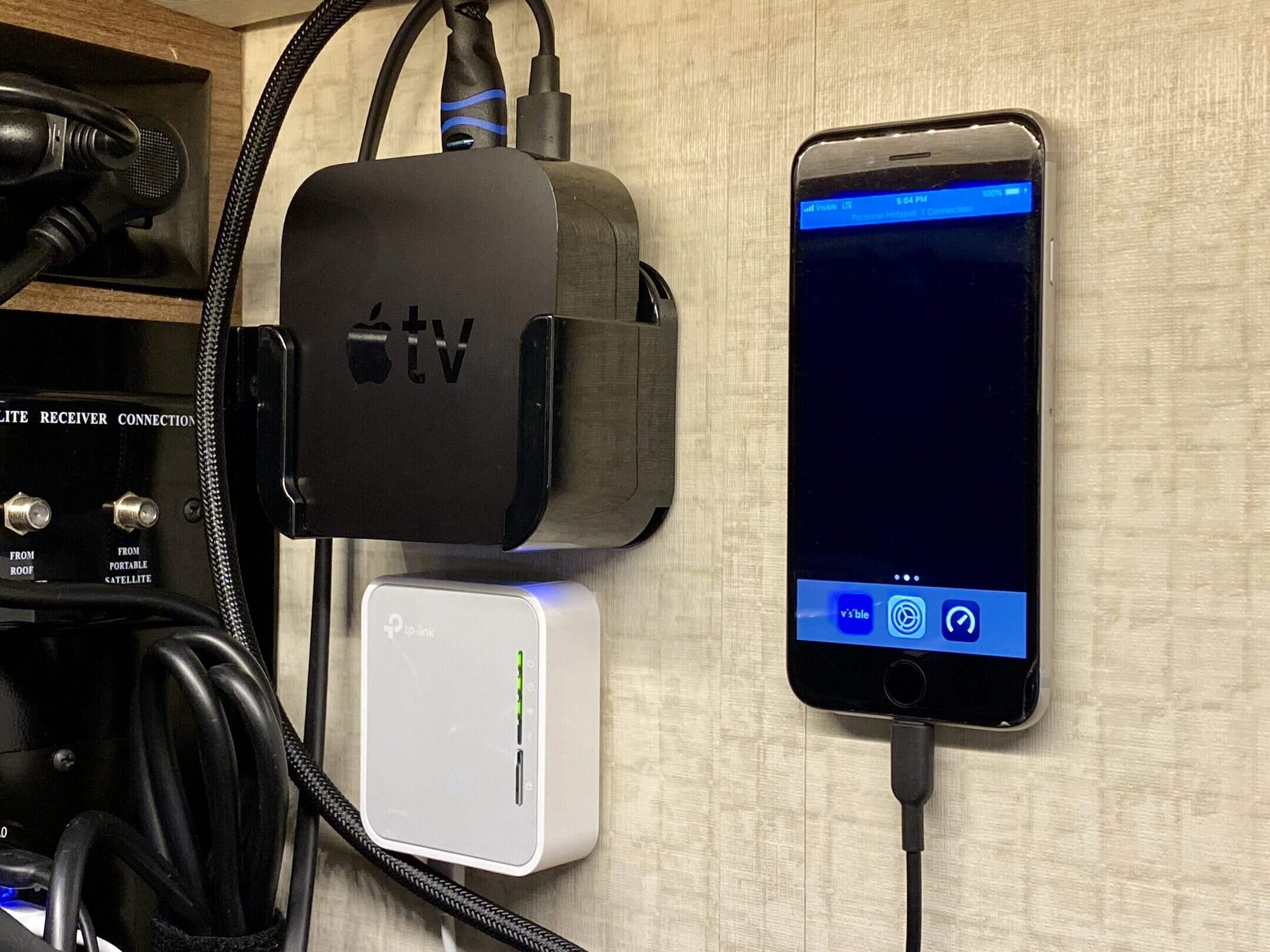
Si vous avez correctement configuré la connexion, une barre bleue apparaît en haut de l’écran de l’iPhone. Elle symbolise la connexion active.
- Wi-Fi : La méthode la plus simple consiste à utiliser le Wi-Fi. Activez la connexion Wi-Fi sur l’iPhone et sur l’ordinateur ; vous pourrez alors vous connecter à votre iPhone plutôt qu’à votre routeur. Pour cela, appuyez sur « Réglages » > « Partage de connexion » ou « Réglages » > « Réseau mobile » > « Partage de connexion ».
- USB : Si vous connectez l’iPhone à votre ordinateur à l’aide d’un câble USB, il vous sera directement proposé en tant que périphérique réseau. Il est important que vous ayez installé soit le Finder, soit la dernière version d’iTunes sur votre Mac.
- Bluetooth : Le transfert via Bluetooth est également possible. Pour cela, il vous suffit de coupler les deux appareils. Pour cela, cliquez sur « Réglages » > « Bluetooth », puis suivez les instructions qui s’affichent sur votre Mac.

Mot de passe Wi-Fi : comment le modifier ou le définir
Lors de la configuration d’un point d’accès personnel, vous avez la possibilité de définir un mot de passe Wi-Fi ou de modifier l’ancien.
- Si vous souhaitez modifier le mot de passe Wi-Fi, rendez-vous dans « Réglages », puis dans « Réseau cellulaire » (iPhone) ou « Données cellulaires » (iPad) > « Partage de connexion ». Vous pouvez également accéder à cette option via « Réglages » > « Partage de connexion ». Appuyez ensuite sur le mot de passe Wi-Fi.
- Le nouveau mot de passe doit comporter au moins huit caractères ASCII. Évitez donc d’utiliser des caractères japonais, cyrilliques et chinois, ainsi que des caractères d’autres langues.
- Les caractères ASCII comprennent en revanche toutes les lettres majuscules et minuscules de l’alphabet allemand (à l’exception du ß et des umlauts). Les chiffres de 0 à 9 ainsi que certains signes de ponctuation courants tels que ! ou & en font également partie.
