203
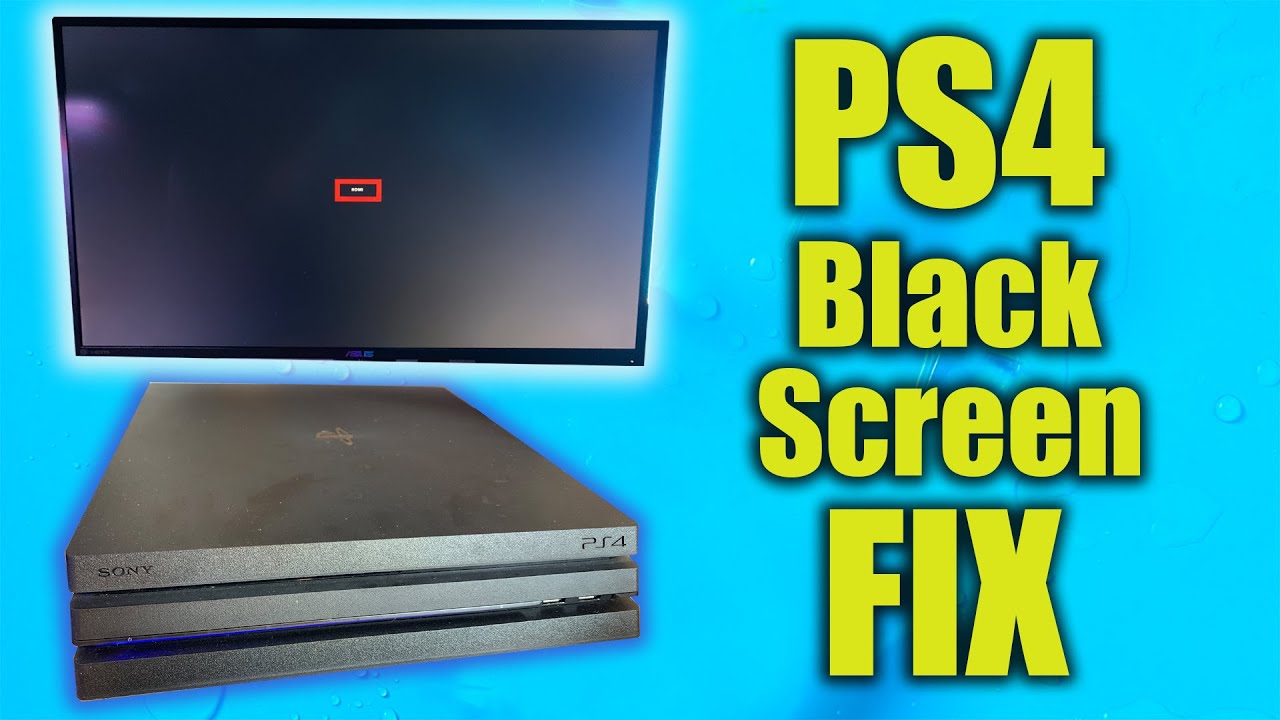
Si la PS4 ya no muestra imagen, puede deberse a varias causas. En este artículo te mostramos posibles soluciones al problema.
No hay imagen en la PlayStation 4: comprueba los cables
A menudo, el problema radica en la conexión por cable. Si el cable HDMI está suelto, solo se oirá el sonido o no se oirá nada en absoluto.
- Comprueba primero el cable HDMI en la parte trasera de la PlayStation.
- El cable puede haberse aflojado con el más mínimo movimiento de la PlayStation.
- Si el cable está suelto, es frecuente que sigas oyendo el sonido, pero que solo veas una pantalla en negro.
- Por lo tanto, vuelve a enchufar el cable correctamente y con firmeza en el puerto.
- Si sigues sin recibir imagen y/o sonido, comprueba si el cable presenta roturas y, en caso necesario, cámbialo.
- También puedes comprobar si el cable está intacto conectando otro dispositivo, como por ejemplo tu portátil, al televisor mediante HDMI.
- El puerto HDMI de tu PlayStation también podría estar defectuoso. Utiliza otro cable HDMI para comprobarlo.
PS4: No hay imagen – Cambiar la resolución
Si no se muestra ninguna imagen, también puede deberse a una resolución incorrecta. En ese caso, deberías cambiarla en tu PlayStation 4.
- Al encender tu PS4, mantén pulsado el botón de encendido hasta que el sistema emita un segundo pitido.
- Ahora accederás al menú de seguridad de la PlayStation, donde podrás realizar diversos ajustes.
- Selecciona allí «Change Resolution» y haz clic en «OK».
- Ahora puedes cambiar la resolución. Para obtener una imagen aceptable, es fundamental utilizar una resolución adecuada para tu televisor, que puedes consultar en el manual de instrucciones de este.

PS4: No hay imagen – Actualizar el firmware del televisor
Si sigue sin haber imagen, compruebe el firmware de su televisor y, si es necesario, actualícelo.
- El procedimiento es prácticamente el mismo en casi todos los televisores.
- En primer lugar, acceda al menú de ajustes de su televisor.
- En opciones del menú como «Información» o «Sistema», encontrará la subopción «Firmware».
- Busque si hay actualizaciones disponibles. Para ello, el dispositivo debe estar conectado a Internet.
- Un firmware demasiado antiguo puede provocar, entre otros, problemas de visualización.
- Si se encuentran nuevos datos de actualización, debe instalarlos para poner el sistema al día.
