
4
AutoCADでは、ブロックを分解して、その中に含まれる個々の要素を編集することができます。これを行うには、「分解」コマンドを使用します。
AutoCADでブロックを分解する
AutoCADでは、「結合」コマンドを使用して個々のオブジェクトを1つのブロックに結合し、作業の効率を高めることができます。このブロック参照を再び個々の構成要素に分解する方法は以下の通りです:
- AutoCADを起動し、まず技術図面を開きます。
- 次に、図面内で構成要素に分解したい個々のブロックを、マウスの左ボタンで選択します。
- 左上のメニューバーにある「ホーム」タブに移動し、「変更」オプションをクリックします。
- このコマンドツールボックスには、「分解」コマンドを表す分解された立方体のアイコンがあります。このアイコンをクリックして操作を行ってください。逆の操作である「結合」コマンドも、このツールボックス内にあります。
- あるいは、選択後にすぐ下のコマンドバーに「原点」または「分解」と直接入力することで、時間を節約することもできます。
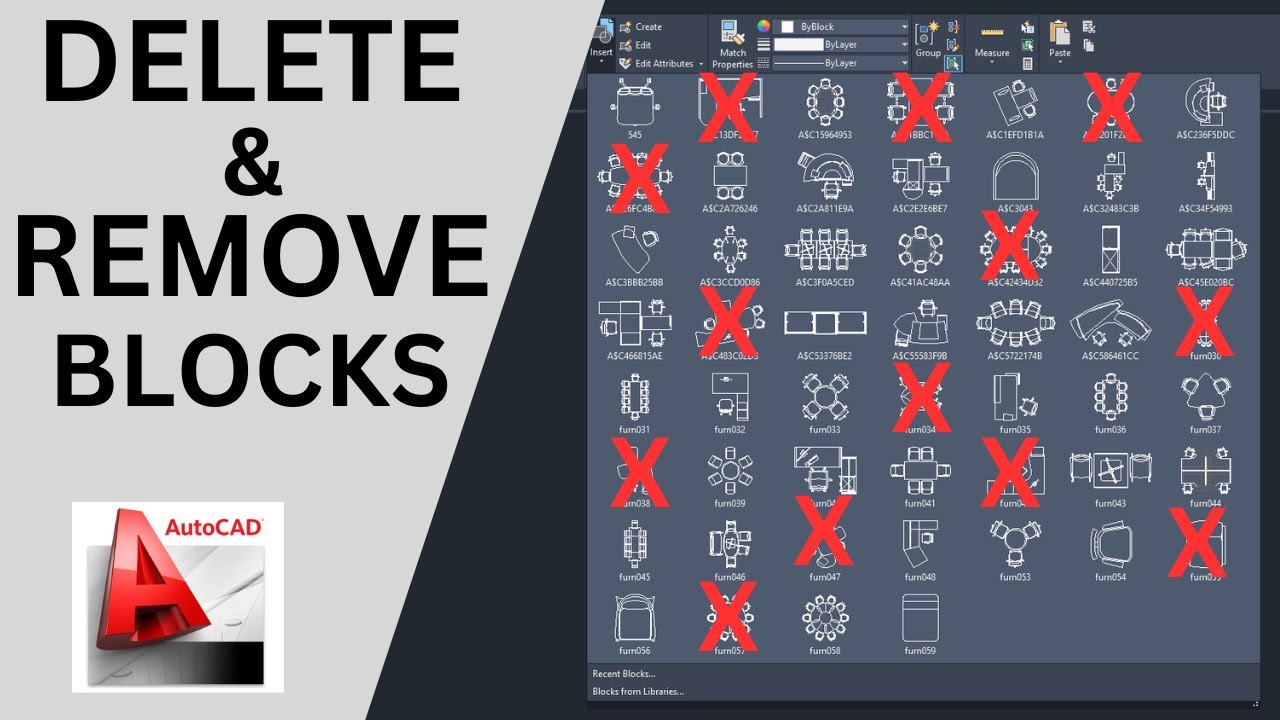
ブロックの分解に関する重要な注意事項とよくある落とし穴
ブロックを分解する際は、以下の点に留意してください:
- 展開できないブロック: 一部のブロックは、展開できないように定義されています。これを変更するには、ブロックエディタでブロックを開き、何も選択されていないことを確認した上で、プロパティパレットの「ブロック」セクションにある「展開を許可」オプションを「はい」に設定してください。
- レイヤーとプロパティ: 展開後、オブジェクトの色、線種、その他のプロパティが変更される場合があります。オブジェクトが、希望するレイヤー上に、正しいプロパティで配置されていることを確認してください。
- 動的ブロック: 動的ブロックには、特定のパラメータやアクションが含まれている場合があります。このようなブロックを展開すると、動的なプロパティが失われ、ブロックの柔軟性が制限されます。
- 代替コマンド: AutoCAD には「URSPRUNG」の他に、「XPLODE」というコマンドもあり、展開時のオブジェクト制御に関する追加オプションが用意されています。ただし、このコマンドはすべての AutoCAD バージョンで利用できるわけではありません。
