122
AndroidでWi-Fiホットスポットが機能しない場合、その原因はたいてい簡単に解決できるものです。接続を復旧するための最新の対処法をご紹介します。Android 12/13+向けのヒントも含まれています。
Wi-Fiホットスポットが機能しない場合のAndroid 12/13+の設定
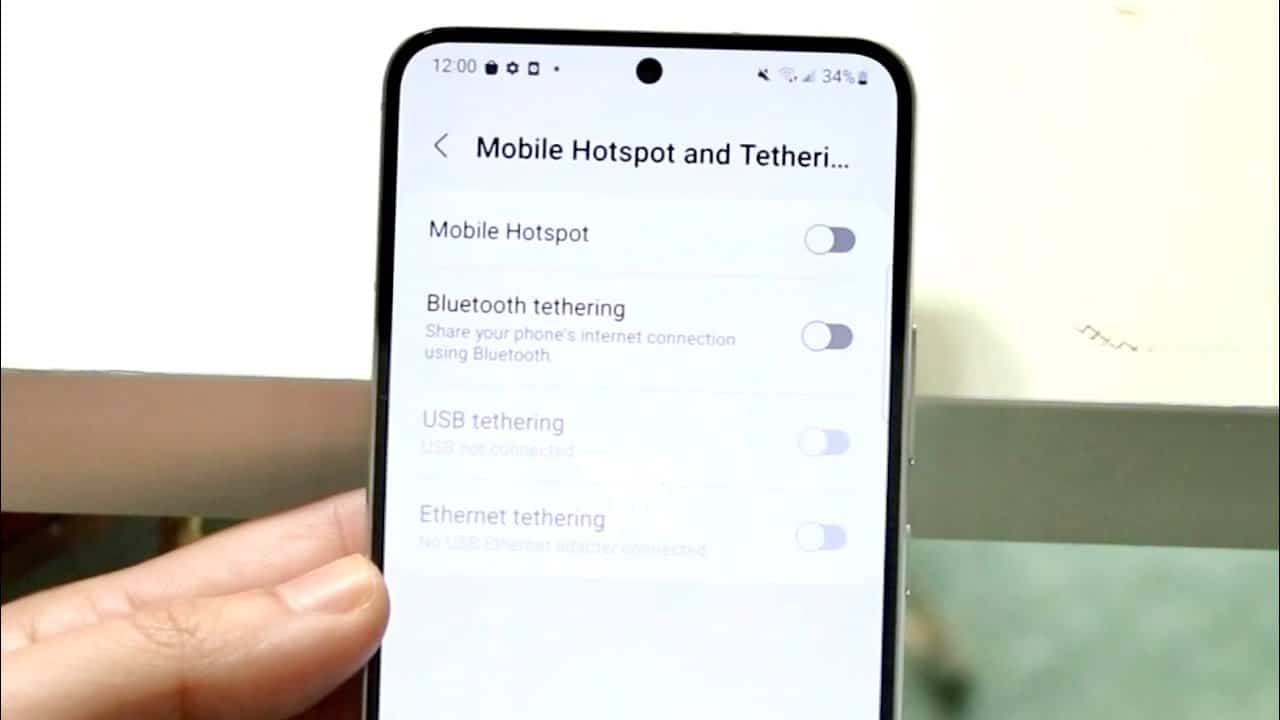
Android 12および13では、ホットスポットの機能やオプションの一部が変更または拡張されました。ホットスポットの動作が不安定だったり、デバイスが接続できなかったりする場合、これらの新しい設定が重要な鍵となる可能性があります。
- ホットスポットの最大速度: 設定 > ネットワークとインターネット > ホットスポット & テザリング > Wi-Fiホットスポット」に移動します。 「詳細設定」 には、「ホットスポットの最大速度」というオプションがあります。これは「低」、「中」、「高」のいずれかに設定できます。
- ヒント: 過度な省電力対策による接続切断を防ぐため、速度を「中」または「高」に設定してください。
- デバイス分離を無効にする: 「デバイス分離」(クライアント分離) は、接続されたデバイス同士が通信することを望まない場合にのみ有効にしてください。& nbsp;多くのユーザーにとっては、このオプションを 無効 のままにしておくことが推奨されます。無効にしないと、一部のデバイスでIPアドレスの割り当てや データ転送 に問題が生じる可能性があるためです。
- 5 GHz 対 2.4 GHz のホットスポット周波数: 一部のデバイス(例:旧式のノートパソコン)は、 5 GHz Wi-Fiに対応していません。そのため、手動で 2.4 GHz に切り替えてください。ホットスポット設定 > 詳細 > AP 帯域を開き、2.4 GHzを選択して、最大限の互換性を確保してください。
DNSまたは認証エラーの解決
デバイスは接続されているがインターネットに接続できない場合:
- 静的IPアドレスの設定: 接続したデバイスで Wi-Fi設定 > ネットワークの変更 > 詳細設定 > IP設定」へ移動します。次に、「静的」を選択し、ローカルIPアドレス(例: 192.168.43.150)、ゲートウェイ(192.168.43.1)、およびサブネットマスク(255.255.255.0)を指定してください。
- 代替DNSサーバーの登録: 次のようなDNSサーバーをご利用ください: 1.1.1.1 (Cloudflare) または 8.8.8.8 / 8.8.4.4 (Google DNS)。

通信事業者の制限およびAPNの確認
一部の通信事業者 は、特にプリペイドプランや格安プランにおいて、ホットスポット接続をブロックまたは速度制限しています。
- 制限の例: o2のフリーカード(データオプションなし) では、ホットスポットの利用が一部制限されている場合があります。また、Congstar Prepaid Basic では、利用規約によりテザリングが禁止されています。さらに、Lebara / Lycamobileでは、テザリングは追加オプションを契約した場合にのみ利用可能なことがよくあります。
- APN設定の確認: 「設定」>「ネットワークとインターネット」>「モバイルネットワーク」> アクセスポイント(APN) を開きます。 その後、APNが正しく設定されているか確認してください(例:Telekomの場合は「internet.telekom」)。 問題がある場合は、プロキシなしの新しいAPNを設定すると解決する場合があります。
SamsungのWi-Fiリフレッシュコードを使用する
- 電話アプリを開き、*#2663#と入力してください。
- 「Wi-Fiの更新を開始」をタップして、Wi-Fiのファームウェアを再キャリブレーションしてください。
別の方法:USBテザリングを利用する
ホットスポットが機能しない場合は、代わりにUSBテザリングをご利用ください:
- スマートフォンをUSBケーブルでPC/ノートパソコンに接続します。
- 設定で 「USBテザリング」 を有効にしてください。
- PCがデバイスをネットワーク接続として認識するはずです。データ通信が安定している場合に最適です。
