2
TPM 2.0を追加導入することで、PCのセキュリティを大幅に向上させることができ、Windows 11では必須となります。ここでは、お使いのPCにTrusted Platform Module 2.0をインストールする方法と、その際に注意すべき点について解説します。
なぜTPM 2.0の追加導入が必要なのでしょうか?
- Windows 11では、機密データの暗号化や不正アクセスからの保護を行うための基本的なセキュリティコンポーネントとして、これが必須となっています。
- TPMとは、マザーボード上に搭載された、暗号鍵を安全に保存できる専用のチップのことです。これにより、コンピュータに物理的にアクセスされた場合でも、データが保護されます。
- 暗号化に加え、TPMはシステムの完全性検証においても重要な役割を果たします。ソフトウェアやハードウェアに不正な変更が加えられていないことを保証し、これは特に企業にとって重要です。
お使いのPCにはすでにTPM 2.0が搭載されていますか?
後付け用のモジュールを購入する前に、現在のシステムにすでにTPM 2.0が搭載されているかどうかを確認してください。
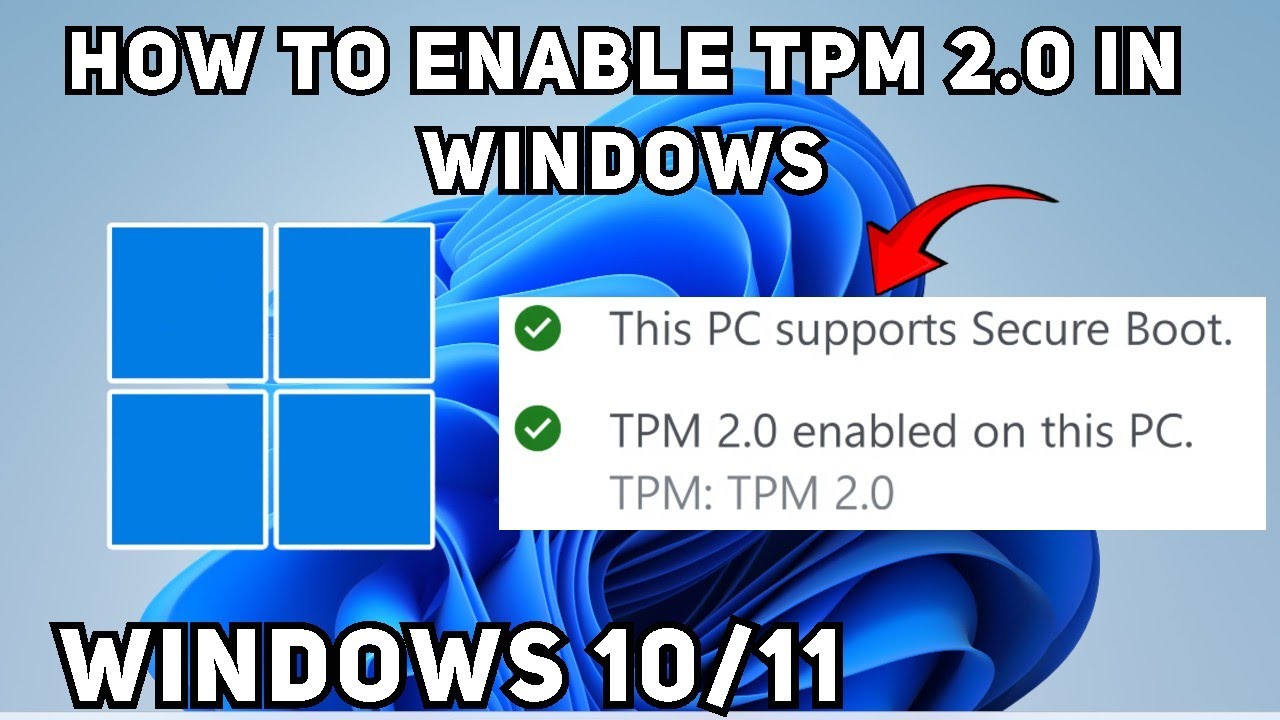
- 確認するには、スタートメニューから「Windowsのセキュリティ」を開き、左側のタブにある「デバイスのセキュリティ」をクリックしてください。「セキュリティチップの詳細」に、お使いのデバイスでTPMが有効になっているかどうか、およびどのバージョンがインストールされているかに関する情報が表示されます。
- TPMモジュールが無効になっている場合は、有効にする必要があります。これは、お使いのコンピューターのBIOSから行うことができます。「セキュリティ」セクションで、TPMモジュールを有効にできるはずです。
- TPMチップが搭載されていない場合や、古いバージョンしか表示されない場合は、チップを後付けする方法を検討してください。これには、お使いのコンピューターやマザーボードの種類に応じて、いくつかの選択肢があります。
- 最近の多くのノートパソコンやデスクトップパソコンには、すでにTPM 2.0が組み込まれていますが、無効になっている可能性があります。BIOS/UEFIで有効にするだけで、Windows 11との互換性が確保できる場合が少なくありません。
TPM 2.0の追加方法
お使いのPCにTPM 2.0が搭載されていない場合は、後付けで追加することができます。
- デスクトップPCの場合、多くのマザーボードメーカーが簡単にインストールできるTPMモジュールを提供しています。これらのモジュールは、マザーボード上の専用のスロットに直接差し込むだけで、すぐに使用可能になります。
- ただし、TPMモジュールはすべての機種と互換性があるわけではない点にご注意ください。購入前には、そのチップがご使用のマザーボードに対応しているかを確認してください。
- もう一つの選択肢として、TPM 2.0に対応した新しいマザーボードを購入する方法があります。これは、現在のシステムがすでに古く、いずれにせよアップグレードが必要な場合に特に有効です。
- ノートパソコンの場合、通常はモジュールが搭載されていないため、後付けは少々困難です。この場合、新しい規格に対応した新しい端末を購入するしか選択肢がないことがよくあります。
後付け完了:Trusted Platform Module(TPM)を正しく設定する
TPM 2.0のアップグレードに成功したら、正しく設定されていることを確認してください。
- PCを再起動し、BIOSメニューを開いて、TPM 2.0が有効になっていることを確認してください。「セキュリティ」の設定で有効にする必要がある場合があります。
- TPM 2.0が有効になったら、Windowsの設定で、お使いのシステムがWindows 11のすべての要件を満たしているかどうかを確認できます。要件を満たしている場合は、Windows 11 へのアップデートを実行できます。
- この機会に、他のセキュリティ機能も有効にしておきましょう。例えば、BitLocker を使用してハードディスクを暗号化することができます。
